Windows XP Windows 7 Windows 2003 Windows Vista Windows 綜合教學 Linux 系統教學
Windows 10 Windows 8 Windows 2008 Windows NT Windows Server 電腦軟體教學

Windows 10 桌上型電腦螢幕亮度調整教學:電源選項與顯示器實體按鈕雙重方案

編輯:Windows 10 系統介紹

調整管道

  1. 顯示器實體按鈕 (最直接、不影響系統設定):多數螢幕底部/側邊有選單鍵,進入 OSD 選單調整 Brightness/Contrast。
  2. Windows 電源選項 (軟體調整、適用於無實體按鈕/筆電外接螢幕):

Windows 電源選項調整步驟

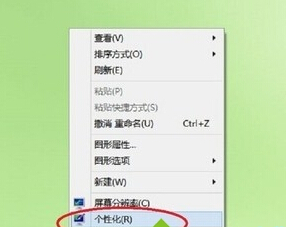
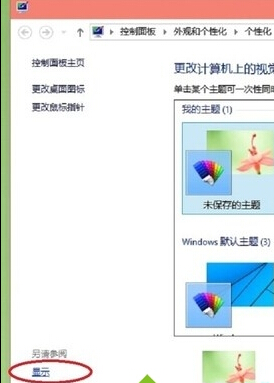
  1. 桌面空白處右鍵 →「個人化」→ 左下角「顯示」。
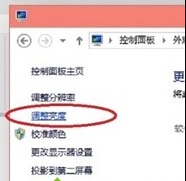
  2. 點擊「調整亮度」。
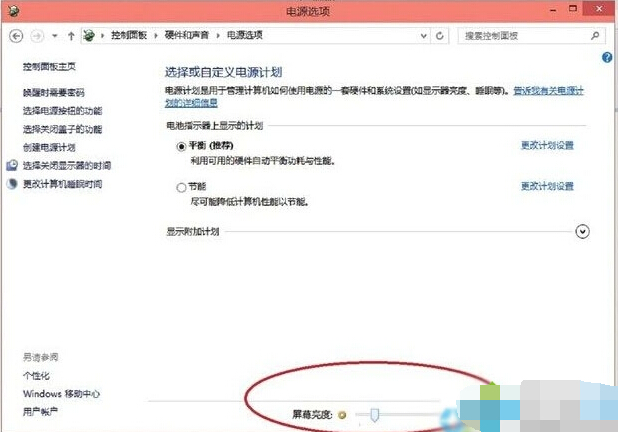
  3. 在「電源選項」視窗下方「螢幕亮度」滑桿:
    - 向左拖曳 → 變暗
    - 向右拖曳 → 變亮

個人化顯示設定

調整亮度連結

電源選項螢幕亮度滑桿

亮度調整示意

注意事項

  • Windows 亮度滑桿僅對支援 DDC/CI 協定的螢幕生效;部分舊款/專業繪圖螢幕需用實體按鈕。
  • 筆電內建螢幕亮度鍵 (Fn+F亮度鍵) 優先級最高,系統滑桿為輔助。
  • 若滑桿無反應,請更新顯示卡驅動與螢幕驅動 (如有)。
Copyright © Windows教程網 All Rights Reserved