快速啟動藍牙檔案傳輸精靈
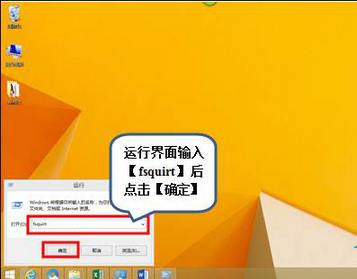
- Win + R → 輸入
fsquirt → Enter。
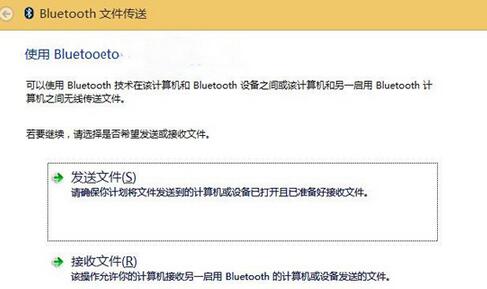
- 選擇「傳送檔案」或「接收檔案」。
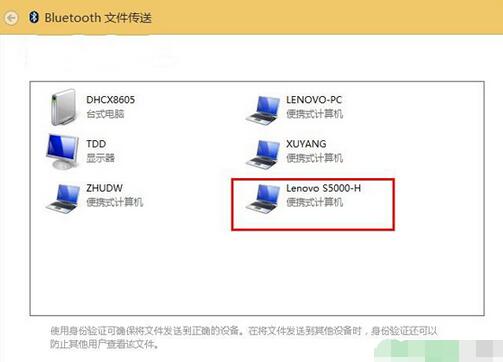
- 選擇目標裝置 (已配對裝置清單)。
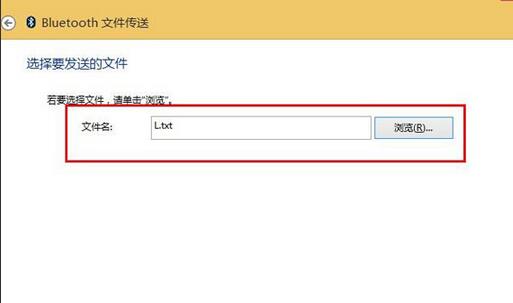
- 瀏覽選擇要傳送的檔案 (可多選) → 「下一步」開始傳輸。
前置條件
- 電腦與目標裝置皆開啟藍牙並完成配對。
- 目標裝置設為「可被探索」/「接收檔案」模式。
- 傳輸速度受藍牙版本限制 (BT 4.0/4.1 約 1-2 MB/s,BT 5.0 可達 6-10 MB/s)。
替代啟動方式
- 設定 → 裝置 → 藍牙與其他裝置 → 「傳送或接收檔案透過藍牙」。
- 工作列通知區域藍牙圖示右鍵 → 「傳送檔案」/「接收檔案」。
總結
fsquirt 為 Win10 內建藍牙檔案傳輸精靈指令,Win+R 快速啟動,四步驟完成跨裝置檔案傳輸,無需安裝第三方軟體。