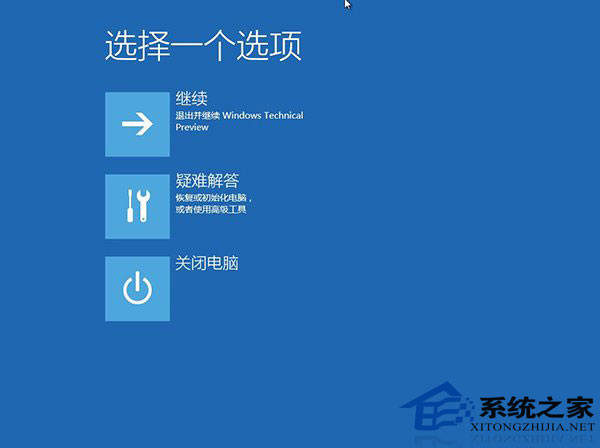
Windows Recovery Environment (WinRE) 是內建於系統隱藏分區的輕量級修復環境,無需安裝光碟或 PE 隨身碟,即可執行系統還原、啟動修復、卸載品質更新、甚至重置電腦。本文詳細說明三種進入方式與實戰操作流程。
WinRE 能做什麼?
- 系統還原:回溯至先前建立的還原點。
- 啟動修復:自動診斷並修復開機失敗原因。
- 卸載更新:移除導致藍畫面或不穩的最近品質/功能更新。
- 系統映像恢復:還原完整備份映像。
- 重置此電腦:保留檔案或全清重裝。
- 命令提示字元:進階手動修復(BCD、diskpart、sfc、dism)。

三種進入 WinRE 的方法
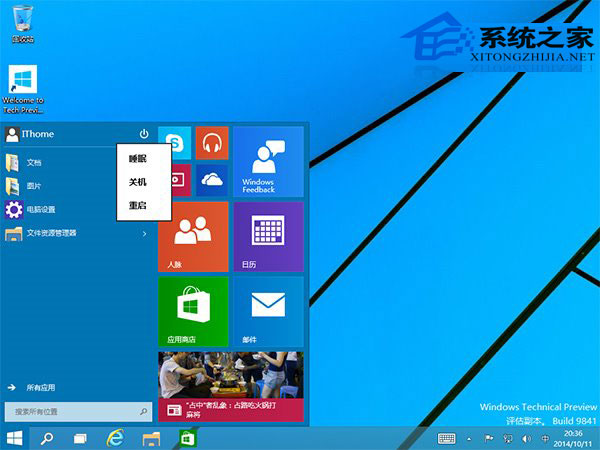
- 系統內重啟: 按住 Shift 點選「開始」→「電源」→「重新啟動」。
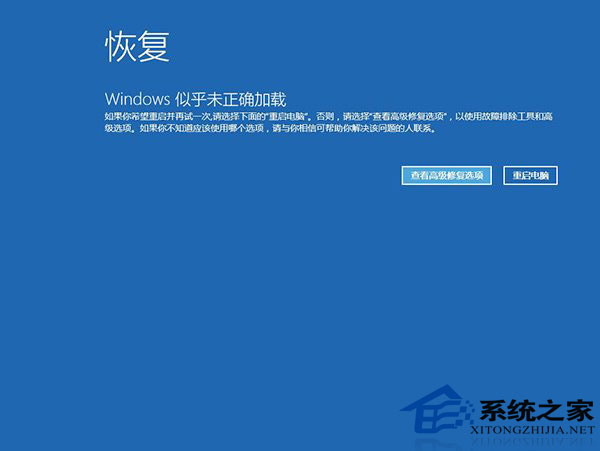
- 開機強制進入: 開機轉圈時長按電源鍵強制關機,連續 2-3 次,第 4 次開機自動進入「自動修復」→「進階選項」。
- 安裝媒體: 以 Windows 10 USB 開機,選「修復電腦」→「疑難排解」。
實戰案例:卸載導致藍畫面的品質更新
- 進入 WinRE 選單 →「疑難排解」→「進階選項」→「卸載更新」。
- 選擇「卸載最新品質更新」(每月累積更新)或「卸載最新功能更新」(大版本升級)。
- 輸入管理員帳號密碼確認,系統自動卸載並重啟。
進階技巧:命令提示字元手動修復啟動
bootrec /scanos
bootrec /fixmbr
bootrec /fixboot
bootrec /rebuildbcd
依序執行上述指令可重建 BCD 開機配置,解決「找不到作業系統」或啟動項消失問題。
備份建議
WinRE 雖強大,但無法替代完整系統映像備份。建議定期使用「控制台」→「備份與還原 (Windows 7)」建立系統映像至外接硬碟,關鍵時刻可在 WinRE 中「系統映像恢復」一鍵回春。