系統還原點是「後悔藥」,記錄登錄表、系統檔案、驅動程式狀態。安裝新驅動、系統更新、修改註冊表前手動建立,出問題可秒回穩定狀態。Windows 10 介面調整後,入口略有變化,本文圖文詳解。
建立步驟
- 「設定」→「系統」→「關於」→「系統保護」(或控制台「復原」→「設定系統還原」)。
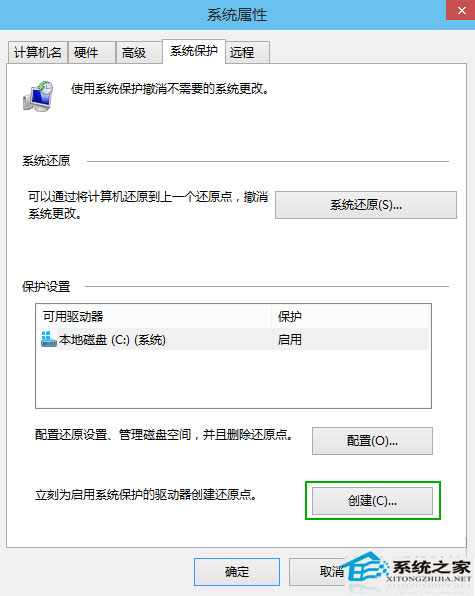
- 選擇系統磁碟(通常 C:),確認「保護狀態」為「開啟」,點選「設定」→ 開啟系統保護、配置最大使用空間(建議 5-10%)。
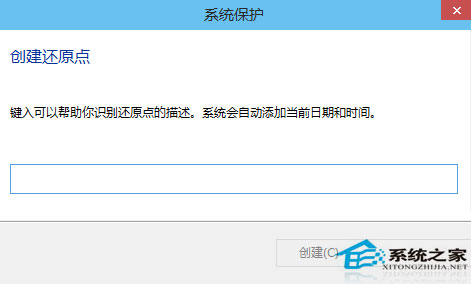
- 點選「建立」→ 輸入描述(如「裝顯卡驅動前」)→「建立」→ 等待完成提示「還原點建立成功」。

指令快速建立
管理員 PowerShell:
Checkpoint-Computer -Description "裝驅動前" -RestorePointType "MODIFY_SETTINGS"
適合腳本自動化、排程任務(每日自動建立)。
使用還原點復原
- 同介面點選「系統還原」→「下一步」。
- 勾選「顯示更多還原點」,選擇目標時間點。
- 掃描受影響程式(可預覽將被移除/還原的軟體),確認後啟動復原,電腦重啟完成。
最佳實務
- 系統磁碟保留至少 10GB 可用空間,否則自動刪除舊還原點。
- 重大變更前(驅動、更新、註冊表編輯)務必手動建立。
- 配合「檔案歷程記錄」備份個人資料,雙重保障。