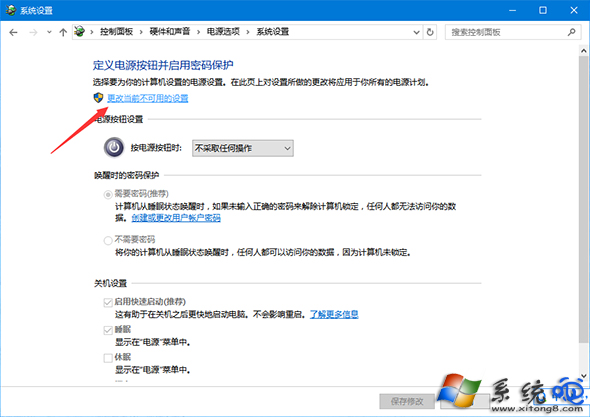
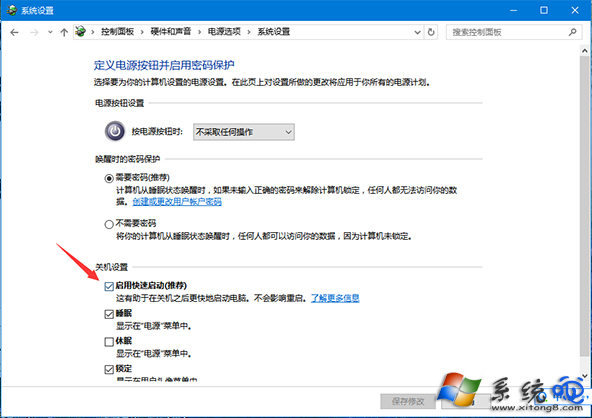
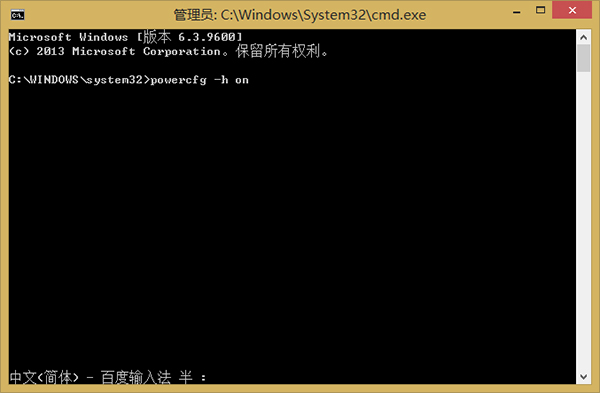
電源選項裡「啟用快速啟動」呈灰色無法勾選,因為系統未啟用「休眠」。快速啟動依賴休眠檔案 hiberfil.sys 實現混合關機。兩步驟解決:先在命令提示字元開啟休眠,再回電源選項啟用快速啟動。
hiberfil.sys
powercfg /h on
啟用休眠後,C 盤會產生 hiberfil.sys(約等於實體記憶體大小),SSD 小容量需留意剩餘空間。關閉休眠指令為 powercfg /h off,會同時關閉快速啟動。
powercfg /h off
Win10 開機彈出 cnext.exe 應用程式錯誤?AMD 顯卡驅動衝突完整解決流程
Win10 顯示卡驅動更新兩大法:裝置管理員自動更新、360 驅動大師離線安裝
Win10 安全模式完整指南:六大用途與進入方法
Win10 透過 CPU 執行緒數加速開機:msconfig 進階選項啟用多核心引導
Win10 印表機如何列印測試頁?驗證驅動與墨水狀態的標準動作
Win 10 桌面找不到「這台電腦」圖示?個人化設定一鍵顯示系統圖示
Windows 10 將寬帶連線 (撥號) 圖示建立至桌面捷徑教學
Win10 如何禁止關機/重新開機?群組原則移除電源選項按鈕