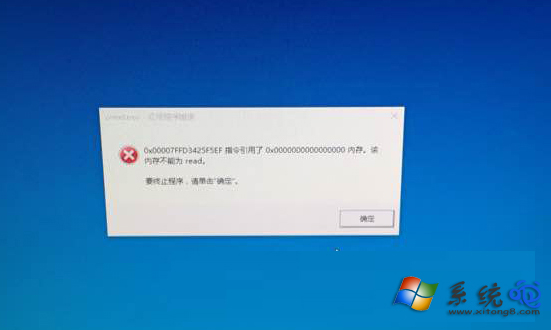
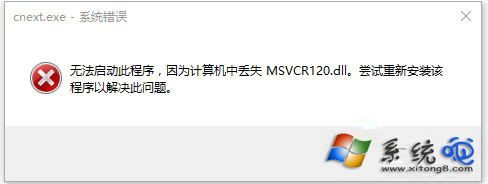
開機時彈出 「cnext.exe 應用程式錯誤」**,常伴隨 0xc0000142 或 MSVCR120.dll 遺失 提示。cnext.exe 是 AMD Radeon 顯卡驅動套件中新版控制面板 (Radeon Software) 的核心程序,取代舊版 CCC。錯誤主因為驅動版本與 Win10 版本不相容、驅動檔案損壞、或 Visual C++ 執行階段缺失。
完整修復流程
- 徹底卸載現有 AMD 驅動
控制台 →「程式和功能」→ 解除安裝所有 AMD/Radeon 相關項目。
若控制台無項目,至「裝置管理員」→「顯示介面卡」→ 右鍵 AMD 裝置 →「解除安裝裝置」→ 勾選「刪除此裝置的驅動程式軟體」。
- 清理殘留檔案與登錄
刪除 C:\AMD、C:\Program Files\AMD、C:\Program Files (x86)\AMD 資料夾。
使用 AMD Cleanup Utility 官方工具深度清理(支援安全模式執行)。
- 安裝相容驅動版本
至 AMD 官網 依據顯卡型號與 Win10 版本 (1909/20H2/21H1/22H2) 下載 WHQL 認證版 驅動。
若官網最新版仍報錯,嘗試較舊一版 WHQL 驅動,或透過 Windows Update 取得微軟驗證過的驅動。
- 修補 Visual C++ 執行階段
下載安裝 Visual C++ 2015-2022 Redistributable (x64),修復 MSVCR120.dll 等缺失檔案。
- 終極手動封鎖(不建議常用)
若以上均無效,可重命名/刪除 C:\Program Files\AMD\CNext\CNext\cnext.exe,但會失去 Radeon Software 控制面板功能。
預防建議
- 避免使用「驅動人生」「驅動精靈」等第三方工具一鍵更新顯卡驅動,易安裝不匹配版本。
- 重大 Win10 功能更新 (如 21H2→22H2) 後,建議主動檢查 AMD 驅動是否有對應新版本。
- 保留一份經驗證穩定的驅動安裝包離線備份,便於快速回滾。
遵循「徹底卸載 → 官方 WHQL 驅動 → VC++ 執行階段修補」三步驟,即可永久解決 cnext.exe 開機報錯問題。