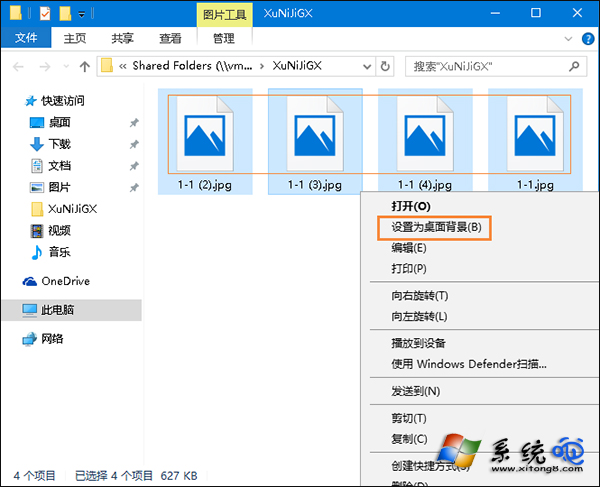
多螢幕環境下,Win10 可一次設定不同桌布:將圖片集中在一資料夾 → 全選 (或選取多張) → 右鍵「設定為桌面背景」 → 系統自動隨機分配至各螢幕。
若需精確指定某螢幕用特定圖片,建議使用第三方工具 (如 DisplayFusion、Wallpaper Engine) 實現逐螢幕獨立設定與動態桌布。
Win 10 執行《逆戰》黑屏?相容性模式設為 Windows 7 解決
Win10 啟動文件夾位置與管理技巧:ProgramData 隱藏路徑直達
Win10 累積更新 KB3172985 安裝失敗/卡住 95% 進入無限循環?微軟確認 Bug 待修復,暫時解決方案彙整
Win10 內建掛載/彈出 ISO 鏡像檔:檔案總管與 PowerShell 兩種方法
Win10 檔案總管地址列直接執行命令:計算機、CMD、註冊表、群組原則等
Win 10 檔案總管開啟空白?修改登錄恢復預設庫顯示
Win 10 開始選單常用應用如何前置?關閉動態推薦+捷徑加空格排序法
Windows 10 雙軌更新機制解析:Opt-in 快速通道與 Lock-down 穩定通道詳細對比