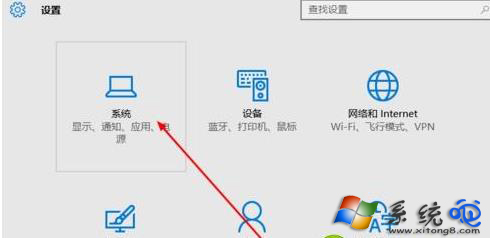
Win10 支援觸控螢幕自動旋轉,若誤觸熱鍵 (Ctrl+Alt+方向鍵) 或平板模式感應器誤判,螢幕會切換為直向 (縱向) 顯示。透過「設定」→「系統」→「顯示」即可秒速恢復橫向。
快速修正步驟
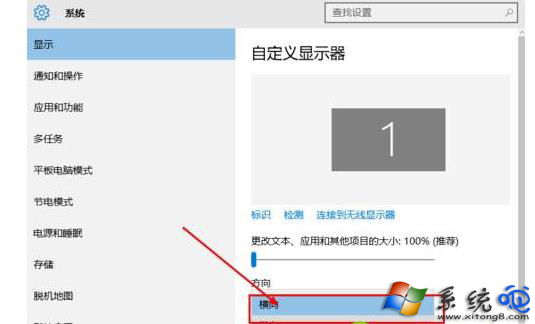
- Win+I 開啟「設定」→「系統」→「顯示」。
- 在「縮放與版面配置」區塊,找到 「顯示方向」 下拉選單。
- 選擇 「橫向」 (預設),畫面即時恢復正常。
熱鍵快速切換 (Intel 顯晶片常見)
- Ctrl+Alt+↑:橫向 (正常)
- Ctrl+Alt+↓:倒置
- Ctrl+Alt+←:左旋 90° (直向)
- Ctrl+Alt+→:右旋 90° (直向)
若熱鍵失效,可在 Intel 顯示卡控制台 →「熱鍵」啟用,或更新 Intel 顯示驅動。
平板模式自動旋轉鎖定
- 動作中心 (Win+A) → 確認「旋轉鎖定」為 關閉 (灰色)。
- 或在「設定」→「系統」→「顯示」→ 勾選「鎖定螢幕旋轉」。
無論是誤觸熱鍵、感應器誤判、或外接投影機導致方向錯誤,透過「顯示方向」改回「橫向」皆可即時解決。