預設僅 Administrators 群組擁有「變更系統時間」權限。一般使用者 (含內建 Administrator) 修改時會提示「您沒有適當的權限」。透過群組原則將目前帳號加入授權清單即可解決。

授權步驟
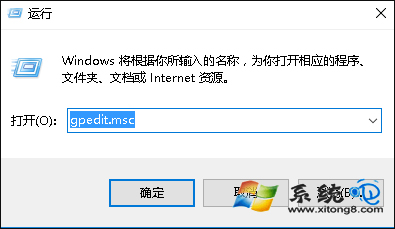
- Win + R 輸入
gpedit.msc 開啟群組原則編輯器。
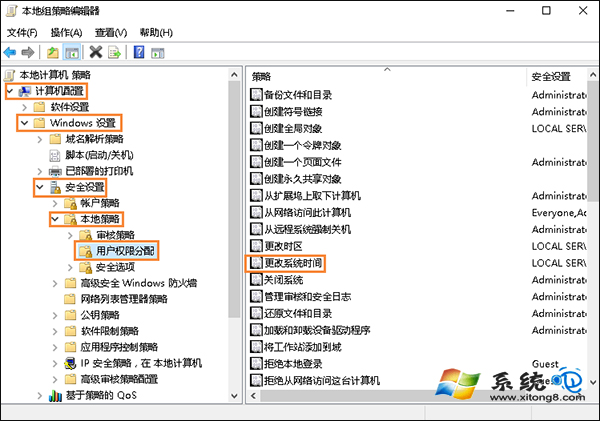
- 依序展開:電腦設定 → Windows 設定 → 安全性設定 → 本機原則 → 使用者權限指派。
- 右側雙擊 「變更系統時間」。
- 點擊「新增使用者或群組」→ 輸入**目前登入帳號名稱** (如 administrator) → 「檢查名稱」→ 確定。
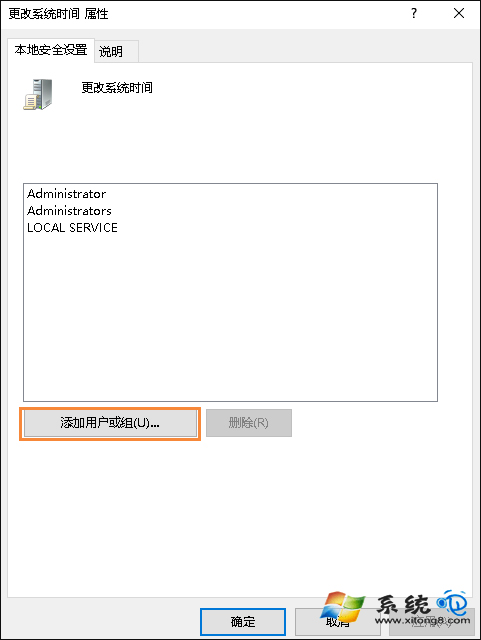
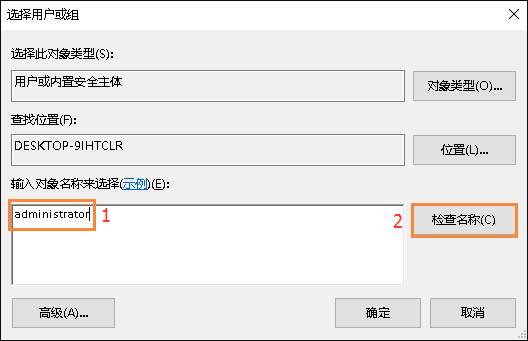
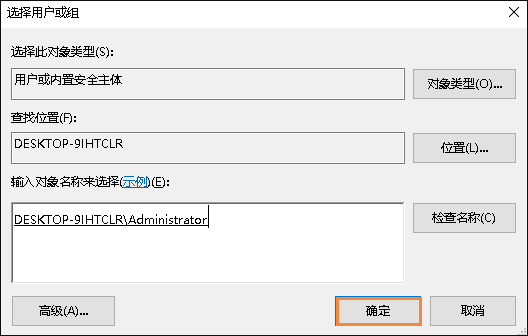
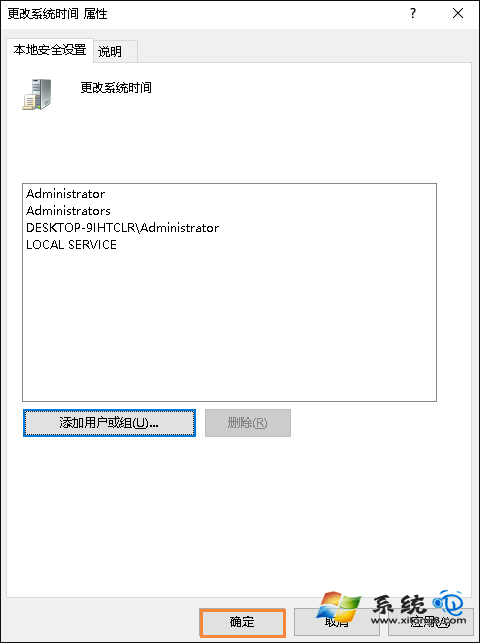
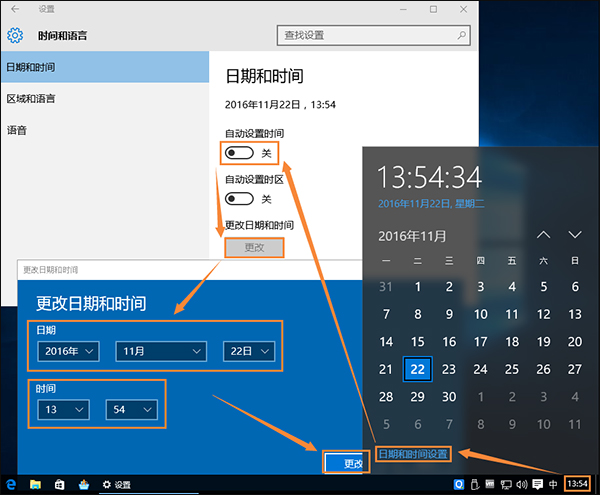
- 確定 → 再確定儲存 → 即可右鍵任務列時間正常修改。
延伸應用
此「提權模板」適用於所有「使用者權限指派」項目:
- 「以服務身分登入」(服務帳號需求)
- 「備份檔案及目錄」/「還原檔案及目錄」(備份軟體)
- 「管理審核與安全性記錄」(稽核工具)
- 遇到權限不足提示,均可嘗試此法新增帳號至對應原則。
注意
- 修改後建議重新登入或重開機確保權限生效。
- 網域環境下若受群組原則管控,本機修改可能被覆蓋,需請 IT 協助。