Windows XP Windows 7 Windows 2003 Windows Vista Windows 綜合教學 Linux 系統教學
Windows 10 Windows 8 Windows 2008 Windows NT Windows Server 電腦軟體教學

Win10 LOL 伺服器連線異常完整排查:防火牆、LSP、TGP 三階段修復

編輯:Windows 10 系統介紹

《英雄聯盟》客戶端提示「伺服器連線異常,即將登出」常見於防火牆攔截、LSP 協議損毀、客戶端快取異常。三階段修復法由淺入深徹底解決。
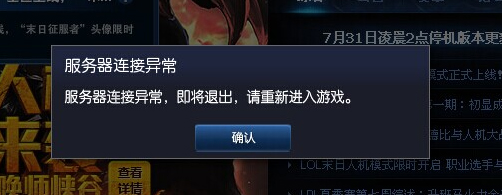
LOL 連線異常提示

階段一:防火牆設定 (解決 80% 情況)

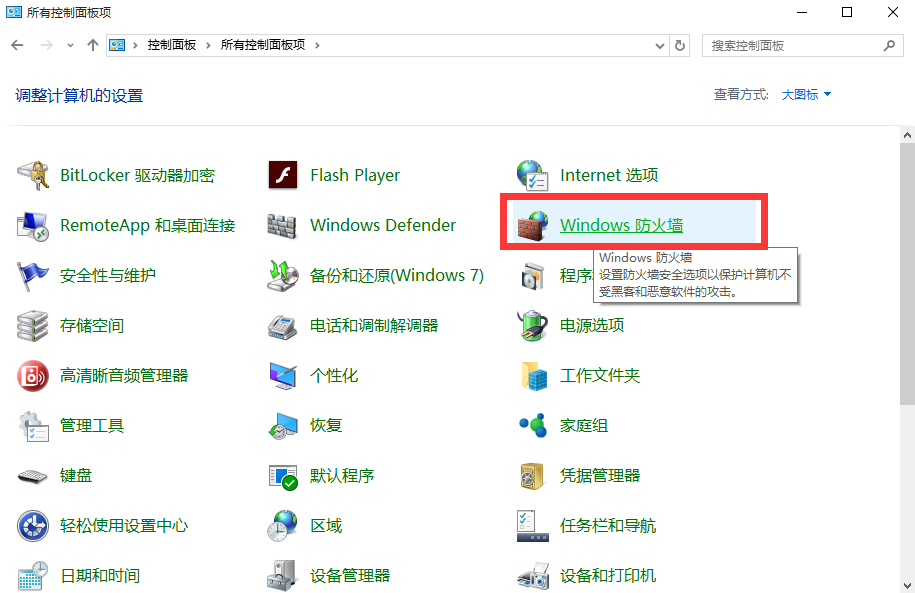
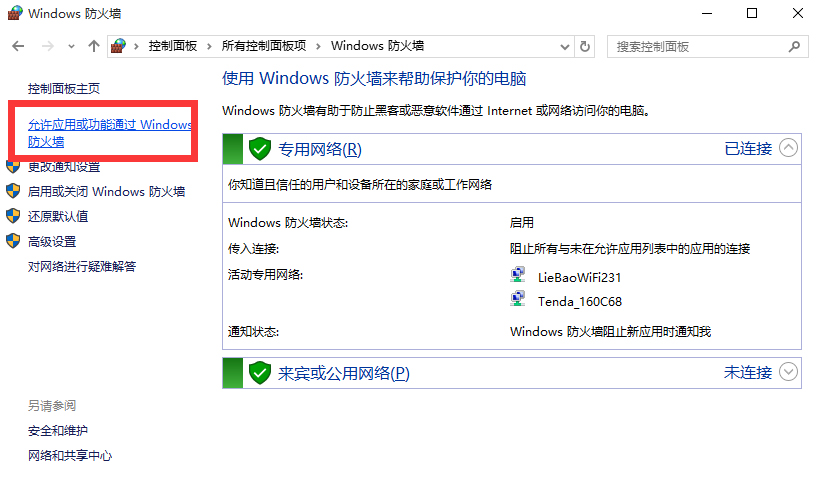
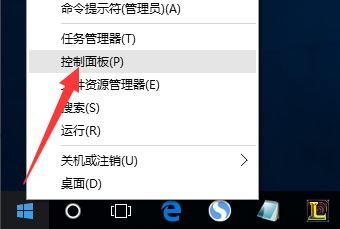
  1. 控制台 → 「Windows Defender 防火牆」→「允許應用程式通過防火牆」。
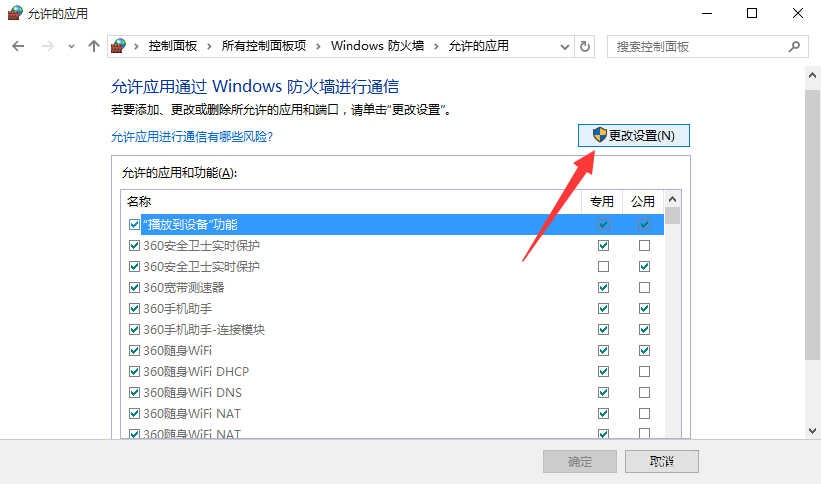
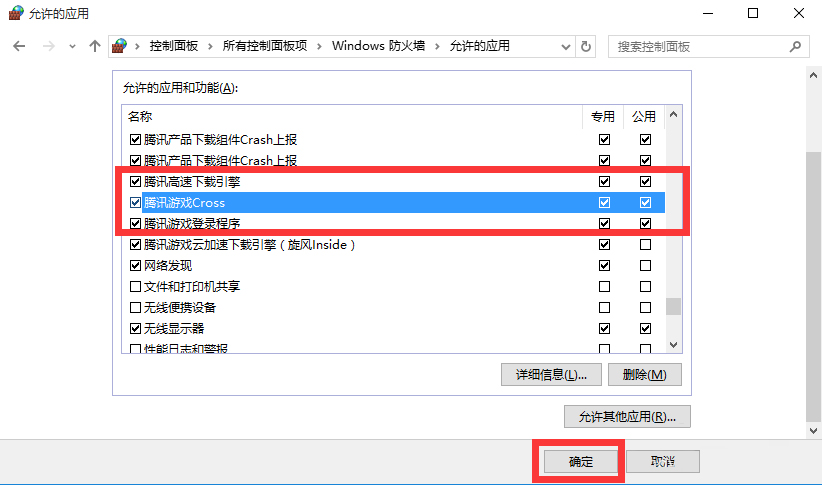
  2. 「變更設定」→ 勾選下列進程**私人/公用**兩欄:
  • 騰訊遊戲登入程式
  • 騰訊遊戲 Cross
  • QT 內建語音
  • LOL 開麥語音
  • LeagueClient.exe / LeagueClientUx.exe

控制台防火牆
防火牆詳細設定
允許應用程式介面
變更設定按鈕
勾選 LOL 相關進程

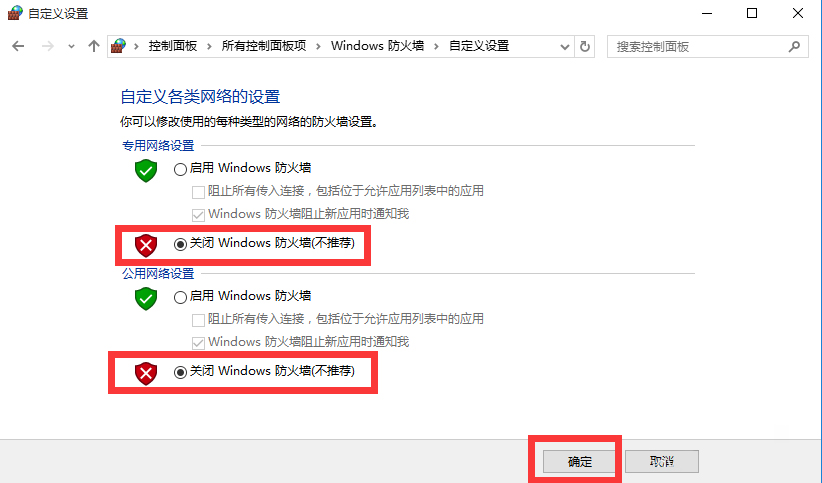
  1. 若仍異常:防火牆主頁 → 「開啟或關閉 Windows Defender 防火牆」→ 兩種網路皆選「關閉」測試 (測試完成請重新開啟)。

關閉防火牆測試

階段二:停用 Windows Firewall 服務 (深層攔截)

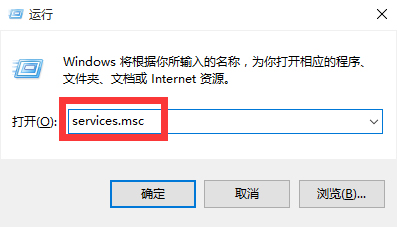
  1. Win + R → services.msc。
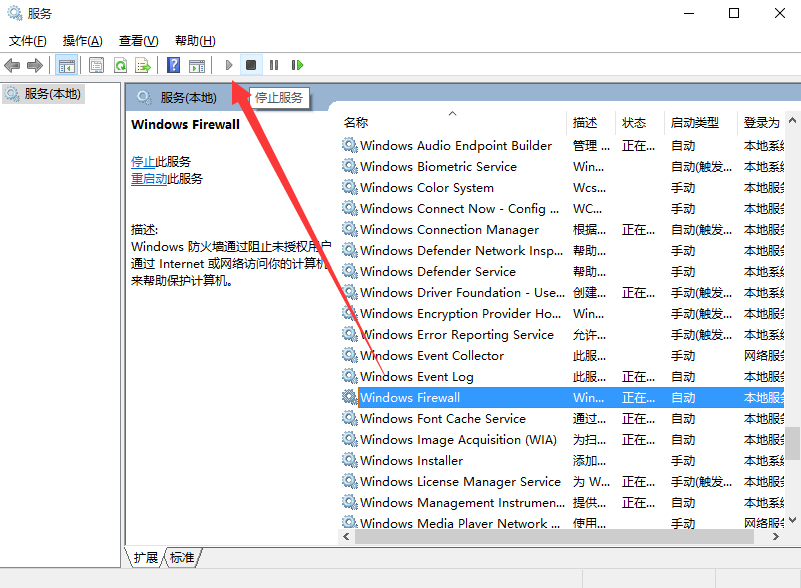
  2. 找到 Windows Firewall → 右鍵「停止」。
  3. 測試遊戲連線,確認後建議改為「手動」啟動類型而非停用。

服務管理員
停用 Windows Firewall 服務

階段三:LSP 協議修復 (網路協議層異常)

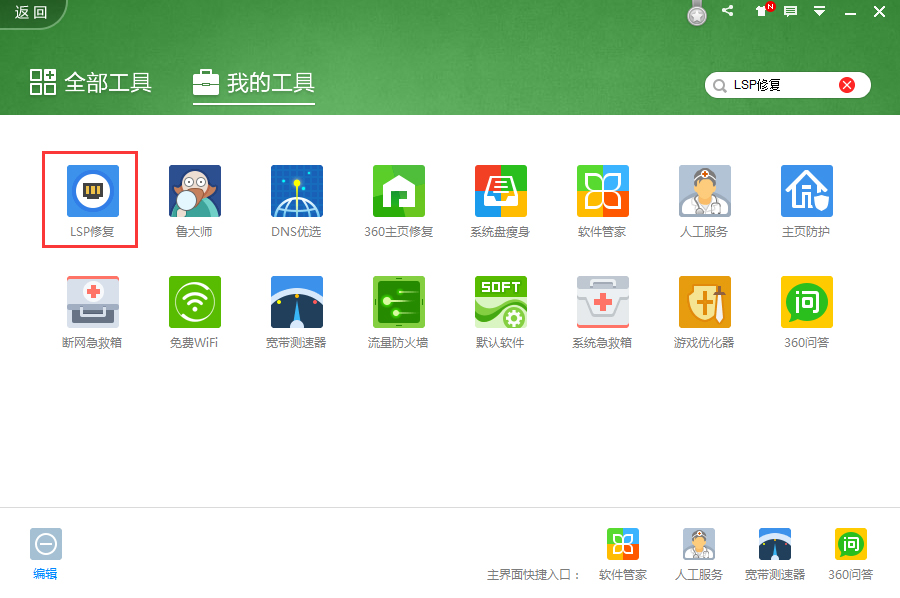
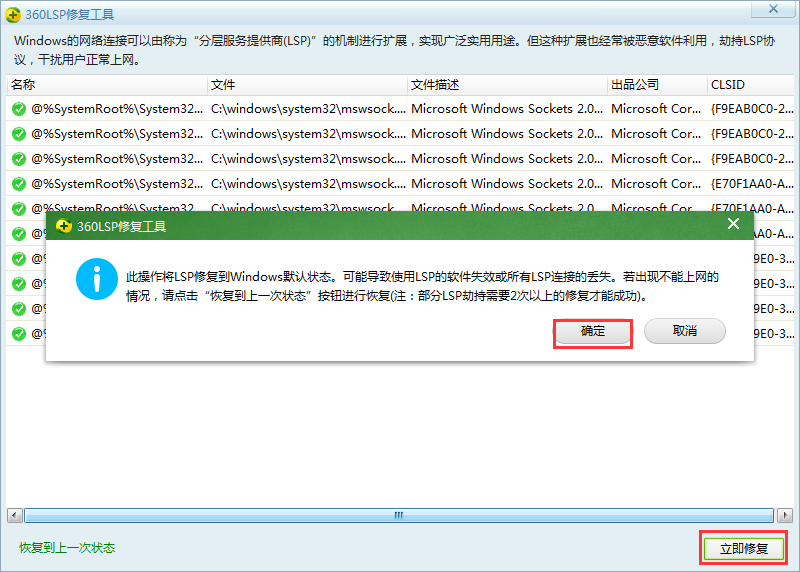
  1. 360 安全衛士 → 「更多功能」→「網路優化」→「LSP 修復」。
  2. 點擊「立即修復」→ 確認警告視窗 → 重開機。

360 LSP 修復入口
LSP 修復執行

替代方案:TGP 一鍵修復

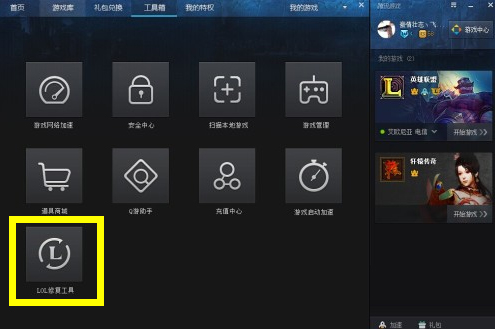
  1. 騰訊遊戲平台 (TGP/WeGame) → 「工具箱」→「LOL 修復工具」。
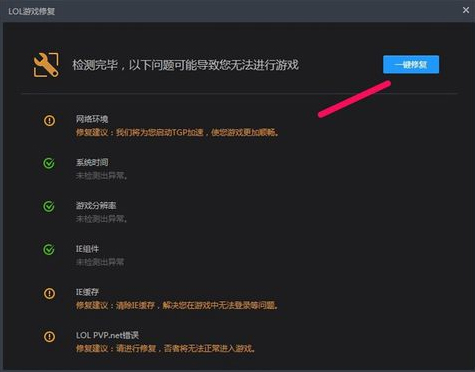
  2. 點擊「一鍵修復」→ 自動重置瀏覽器設定、修復客戶端檔案、清理快取。

TGP 工具箱
LOL 修復工具執行

根本原因總結

  • 防火牆預設規則未包含 LOL 新版客戶端進程。
  • 第三方安全軟體/優化工具修改 LSP 導致網路協議斷裂。
  • 客戶端長時間閒置 (10 分鐘無操作) 觸發防作弊機制強制斷線,屬正常設計。
Copyright © Windows教程網 All Rights Reserved