Windows XP Windows 7 Windows 2003 Windows Vista Windows 綜合教學 Linux 系統教學
Windows 10 Windows 8 Windows 2008 Windows NT Windows Server 電腦軟體教學

VHD 虛擬硬碟安裝 Win10 完整圖解:免分區、效能佳、移除方便

編輯:Windows 10 系統介紹

什麼是 VHD 虛擬硬碟?優點一覽

VHD (Virtual Hard Disk) 以單一檔案形式存在,可將作業系統安裝在 VHD 中並直接啟動,具有三大優勢:

  • 製作簡單:無需獨立分區,不影響原有系統
  • 效能優於虛擬機:接近實體環境效能,相容性更佳(但不支援休眠)
  • 移除乾淨:刪除 VHD 檔案與開機選單即可完全清除

適用環境

Win7 / Win8 / 8.1 / 10、Windows Server 2008 R2、WinPE 3.0 環境下操作,支援 32/64 位元安裝。

安裝完整步驟

1. 準備安裝來源

下載 Windows 10 ISO,掛載或解壓取得 install.wim 檔案。

2. 使用 VHD_OneKey 建立並部署

開啟 VHD_OneKey,建立 VHD 並將 install.wim 寫入。
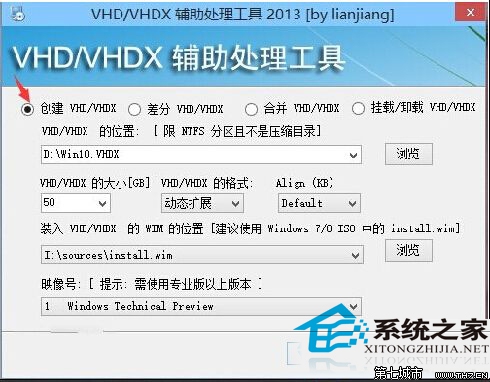
VHD_OneKey操作介面

關鍵設定說明:

  • VHD 檔案可置於任意 NTFS 分區,不影響其他檔案
  • 建議選「動態擴展」,容量設不低於 40GB,確保磁碟剩餘空間足夠
  • WIM 來源選 ISO 中 sources\install.wim
  • 映像編號選 1 (Windows Technical Preview)

設定完成點擊確定,等待進度 100% 並出現完成提示。

3. 加入開機選單 (BCD)

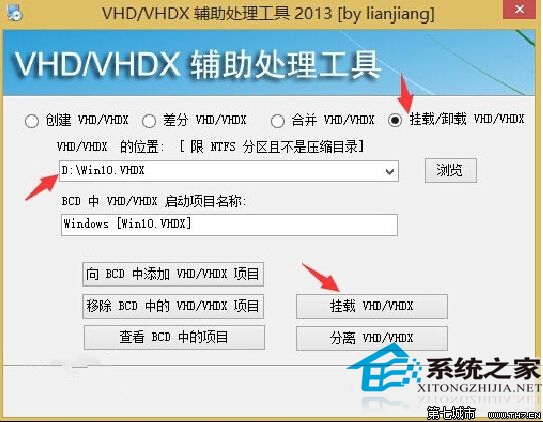
掛載剛建立的 VHD,點選「向 BCD 中新增 VHD/VHDX 項目」。

掛載VHD並加入BCD

4. 重啟進入安裝流程

重啟後進入 Win10 安裝程序,可能需輸入序號(技術預覽版:NKJFK-GPHP7-G8C3J-P6JXR-HQRJR)。

5. 若遇 Winload 錯誤:手動建立開機項

以管理員身分執行 CMD,假設掛載後為 Z 槽:

bcdboot Z:\Windows /l zh-cn
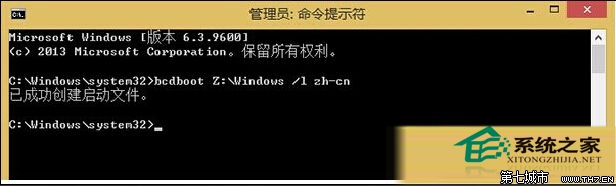
手動建立開機指令

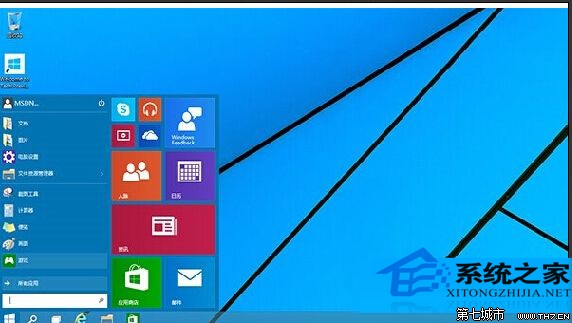
6. 安裝完成畫面

Win10安裝完成桌面

移除 Win10 (VHD) 方法

  1. 登入原系統 (如 Win8)
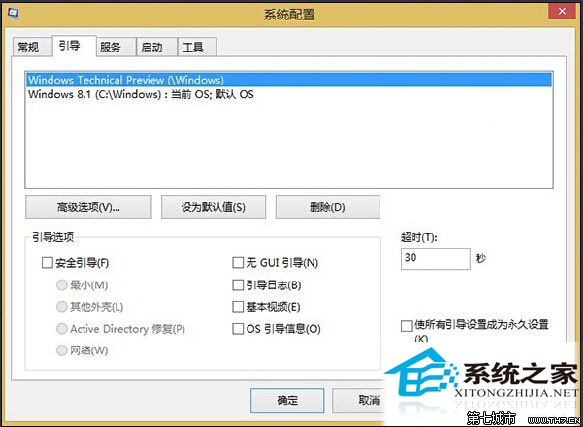
  2. Win+R 輸入 msconfig,在「開機」頁籤刪除 Win10 開機項
  3. 刪除先前建立的 VHD 檔案

msconfig刪除開機項

VHD 安裝 Win10 輕鬆便捷,適合想體驗新系統又不想動分區的使用者。

Copyright © Windows教程網 All Rights Reserved