微軟釋出 Windows 10 TH2 (版本 1511, Build 10586) 正式版 ISO 鏡像後,仍在使用 Windows 7 或 Windows 8.1 的用戶可透過掛載鏡像檔直接在線升級,保留個人檔案與相容應用程式。本文詳細記錄從準備鏡像到完成安裝的完整流程,並說明升級過程中需注意的選項與細節。
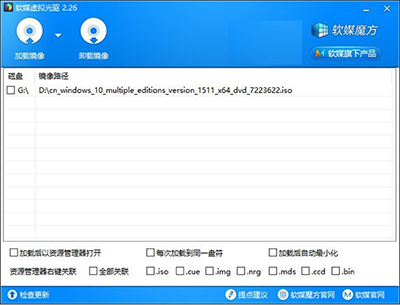
首先從微軟官方下載對應語言、版本的 Windows 10 TH2 ISO 檔案。Windows 8/8.1 內建支援 ISO 掛載,雙擊即可開啟;Windows 7 則需借助第三方虛擬光驅工具(如軟媒魔方的「虛擬光驅」功能)掛載鏡像。
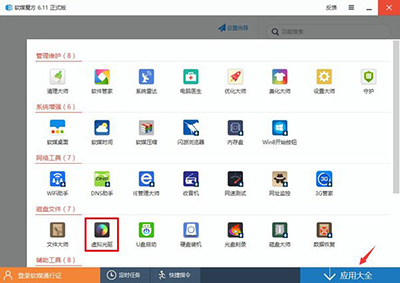
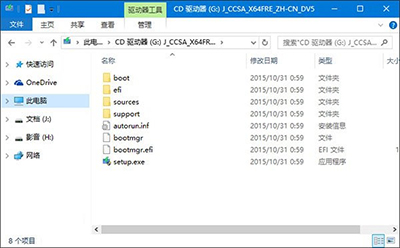
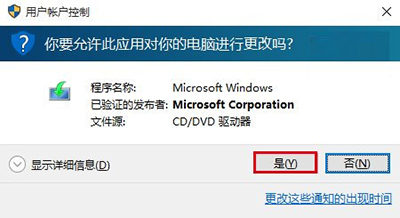
掛載後,在虛擬光驅根目錄雙擊 setup.exe 啟動升級安裝程式。若跳出「使用者帳戶控制」(UAC) 提示,點選「是」繼續。
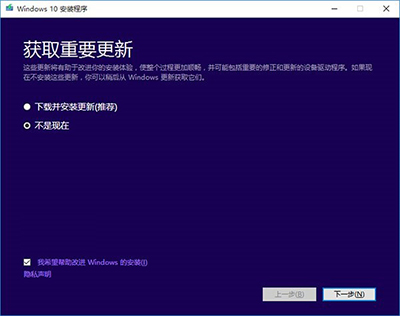
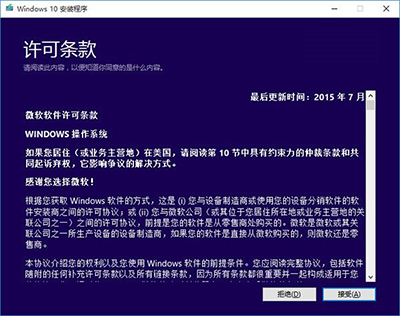
安裝程式啟動後,會詢問是否立即下載更新。若時間有限,可選擇「稍後更新」,安裝完成後再透過 Windows Update 補齊。接著接受授權條款,系統將自動檢查硬體相容性、驅動程式與已安裝應用程式。此過程視軟體數量而定,可能需數分鐘。
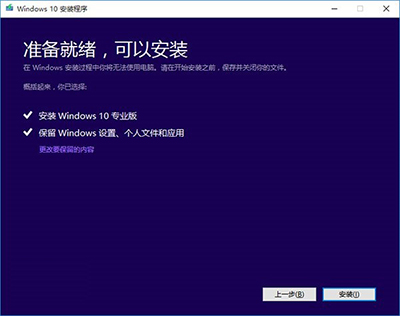
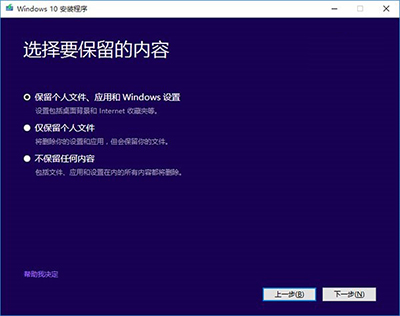
檢查通過後,點選「更改要保留的內容」可自訂遷移項目:
Windows.old 資料夾,可事後手動取回。無論選哪項,原系統都會被 Win10 TH2 取代。確認無誤後點選「下一步」,系統再次評估並進入「準備就緒」頁面,點選「安裝」即開始核心安裝階段。
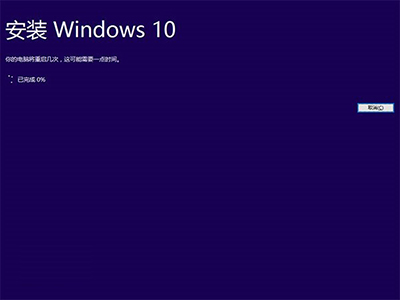
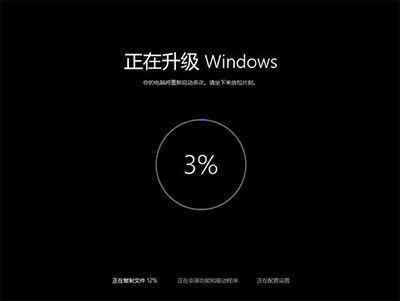
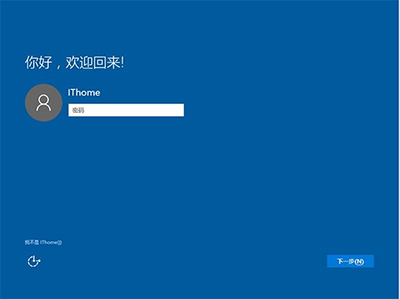
安裝期間電腦會自動重啟兩次以上。首次重啟進入藍底升級畫面,隨後完成核心檔案複製、驅動安裝等步驟,最後進入「開始使用」的個人化設定階段。
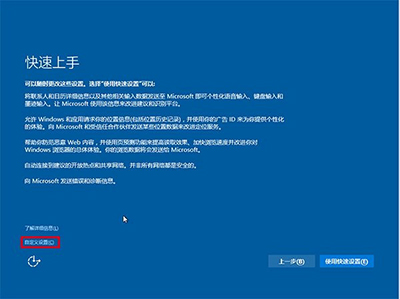
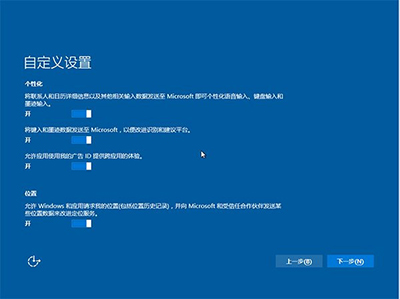
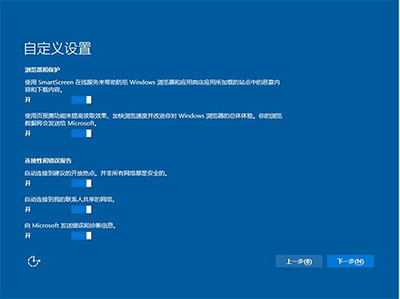
系統偵測到原帳戶後,輸入密碼登入。接著可選擇「使用快速設定」(採用預設隱私與同步選項)或「自訂設定」逐項決定:
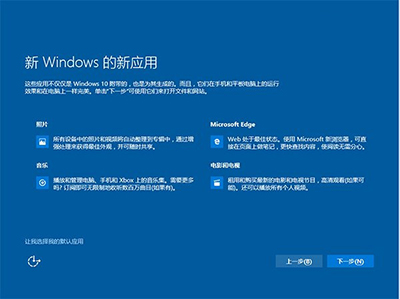
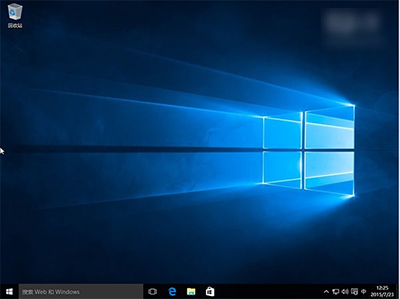
完成後系統介紹新式應用(相片、地圖、音樂、影片等),可自訂預設應用,稍待應用設定完成即進入桌面,升級告一段落。


若先前已透過「取得 Windows 10」小工具預約,可直接在 Windows Update 中下載升級,安裝完成後自動數位授權啟用,無需手動操作 ISO。
Win10 IE 瀏覽器停用網頁動畫省電技巧,筆電續航再加分
Win10 如何修改檔案預設儲存位置?將文件、圖片、影片移出 C 槽保護系統磁碟
Win10 安裝軟體總跳 UAC 提示?拉到最底「從不通知」一勞永逸
Windows 10 RedStone 預覽版 11082 已知問題:語言包安裝失敗、檔案操作無進度條、預設應用重置
Win10 設定頁面命令大全:ms-settings: 協定一鍵直達功能頁面 (含完整清單)
Windows 10 技術預覽版無法解除安裝,僅能重裝舊系統
Win10 瀏覽器提示「SSL 連線錯誤」解決法:Internet 選項啟用 SSL 3.0 / TLS 1.0-1.2