Windows 10 使用 IE/Edge 瀏覽部分舊版網站時出現「SSL 連線錯誤」,主因為系統預設停用舊版加密協定 (SSL 3.0, TLS 1.0/1.1)。透過 Internet 選項重新啟用相關協定即可相容舊站,但會降低傳輸安全性,建議僅作臨時方案並推動網站升級 TLS 1.2/1.3。
解決步驟
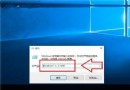
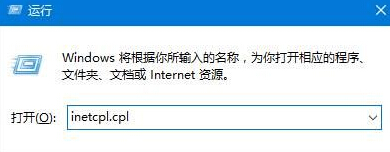
- Win+R →
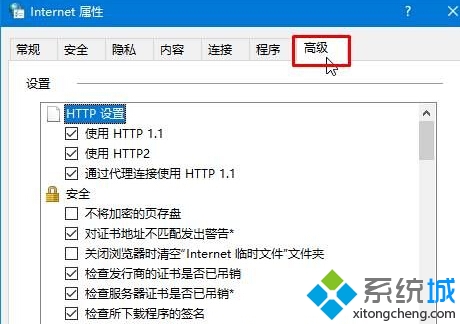
inetcpl.cpl → 開啟「Internet 選項」。
- 切換至「進階」分頁。
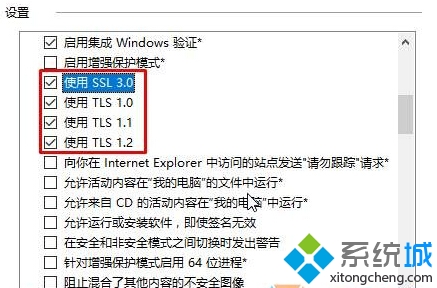
- 在「安全性」區塊勾選:
☑ 使用 SSL 3.0
☑ 使用 TLS 1.0
☑ 使用 TLS 1.1
☑ 使用 TLS 1.2
- 點擊「套用」 → 「確定」。
- 重新啟動瀏覽器 (IE/Edge/Chrome 皆受影響,因共用系統 WinHTTP/WinINet 堆疊)。
安全性提醒
- SSL 3.0 / TLS 1.0 / 1.1 已知存在漏洞 (POODLE, BEAST 等),現代標準要求 TLS 1.2+。
- 啟用後,瀏覽器將嘗試協商較弱協定,中間人攻擊風險上升。
- 長期方案:聯繫網站管理員升級伺服器 TLS 設定;或使用支援自訂協定的瀏覽器擴充套件 (僅針對特定站點啟用舊協定)。