Windows XP Windows 7 Windows 2003 Windows Vista Windows 綜合教學 Linux 系統教學
Windows 10 Windows 8 Windows 2008 Windows NT Windows Server 電腦軟體教學

Windows 10 提示「記憶體不足」解決方案:獨顯建議換卡、集顯可調整 BIOS 顯存分配

編輯:Windows 10 系統介紹

問題現象

系統提示「記憶體不足」,伴隨螢幕閃爍、花屏、應用程式崩潰。通常為**顯示記憶體 (VRAM) 嚴重不足**而非系統記憶體 (RAM) 不足。
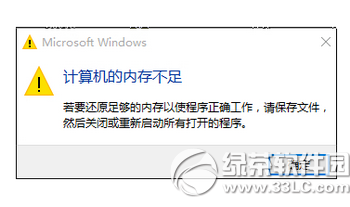
記憶體不足提示

系統提示記憶體不足 (實為顯存不足)

依顯卡類型分類解決

獨立顯示卡 (獨顯) 用戶

  • **根本解決:更換較大顯存顯示卡** (建議 4GB 以上,現代遊戲/創作建議 8GB+)
  • 暫時緩解:降低遊戲/應用程式解析度、材質品質、關閉抗鋸齒
  • 檢查顯卡是否正確安裝驅動、PCIe 插槽速度 (x16 vs x8/x4)

整合顯示卡 (集顯) 用戶

可在 BIOS 中增加分配給顯卡的系統記憶體 (犧牲可用 RAM);

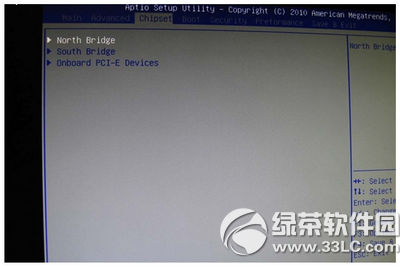
BIOS 晶片組設定

BIOS → Chipset → North Bridge 子選單

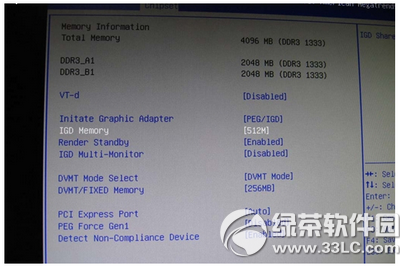
IGD Memory 設定

IGD Memory / DVMT Pre-Allocated / Graphics Memory 等選項
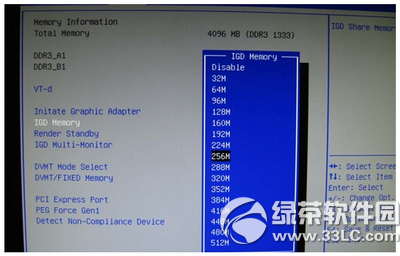
調整顯存大小

根據需求調整顯存大小 (如 256MB → 512MB/1024MB)

儲存重開機

儲存離開 (F10) → 重新開機進入系統,可用記憶體變化確認生效

操作步驟 (集顯調整顯存)

  1. 重新開機連續按 Del 進入 BIOS
  2. 尋找:Chipset → North Bridge / Graphics Configuration / IGD Configuration
  3. 找到:IGD Memory / DVMT Pre-Allocated / Graphics Memory / UMA Frame Buffer Size

  4. 調大數值 (如 128M → 512M 或 1024M),視實體記憶體總量而定
  5. F10 儲存離開 → 重新開機

重要提醒

  • 增加集顯顯存**會減少系統可用記憶體** (4GB 系統記憶體分配 1GB 顯存,僅剩 3GB 給系統)
  • 建議實體記憶體 **8GB 以上** 再考慮調大集顯顯存
  • 現代系統 (Windows 10/11) 動態顯存管理 (DVMT) 已較好,手動調整效果有限
  • 若頻繁缺顯存,**加裝實體記憶體條** 或 **改用獨顯** 為根本之道
Copyright © Windows教程網 All Rights Reserved