Windows XP Windows 7 Windows 2003 Windows Vista Windows 綜合教學 Linux 系統教學
Windows 10 Windows 8 Windows 2008 Windows NT Windows Server 電腦軟體教學

Win10 系統如何清除 Chrome 瀏覽器網址列記錄?保護隱私防偷窺

編輯:Windows 10 系統介紹

Google Chrome 以速度快、安全性高深受使用者喜愛,許多 Windows 10 用戶將其作為主力瀏覽器。但隨著使用時間增長,網址列會累積大量瀏覽紀錄與自動完成建議,若不想讓他人窺見隱私,定期清理相當必要。以下提供兩種快速清除 Chrome 網址列記錄的方法。

方法一:透過 Chrome 設定介面清除

  1. 點擊右上角選單圖示(三個點)選擇「設定」,或在網址列輸入 chrome://settings/ 按 Enter。
  2. 捲動至頁面底部,點擊「顯示進階設定...」。
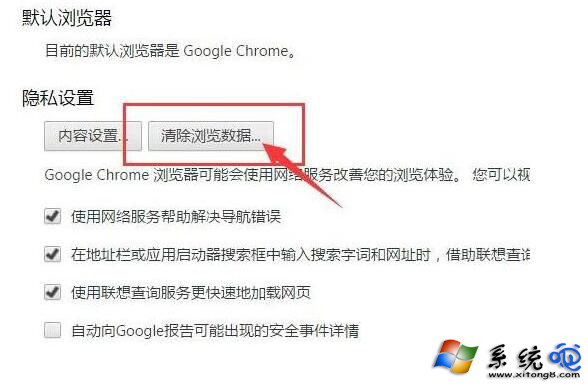
  3. 在「隱私權」區塊下,點擊「清除瀏覽資料...」按鈕。

方法二:快捷鍵一鍵呼叫清除視窗

按下 Ctrl + Shift + Delete 組合鍵,直接開啟「清除瀏覽資料」對話框,勾選「瀏覽記錄」與「自動完成表單資料」等項目,點擊「清除資料」即可。

清除完成後,Chrome 網址列將不再顯示舊有紀錄,有效保護個人隱私。

Copyright © Windows教程網 All Rights Reserved