前置條件
- 印表機已連接區域網路 (有線/無線) 並取得 IP 位址
- 已下載對應 Windows 10 版本印表機驅動程式 (.inf/.exe)
- 知道印表機 IP 位址與共用名稱/序列號
設定步驟
- 開啟「服務」 (
services.msc) → 確認 **Print Spooler** 服務為「執行中」/「自動」
- 「設定」→「裝置」→「印表機與掃描器」→ 「新增印表機或掃描器」
- 系統搜尋不到時 → 「我需要的印表機不在清單中」
- 選擇「**使用 TCP/IP 位址或主機名稱新增印表機**」→ 「下一步」
- 裝置類型:「**TCP/IP 裝置**」 → 主機名稱或 IP 位址:輸入 **印表機 IP** (如
192.168.1.100)
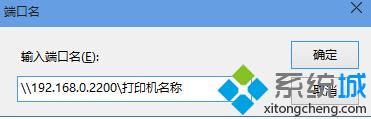
- 連接埠名稱:自動產生或自訂 (如
IP_192.168.1.100) → 「下一步」
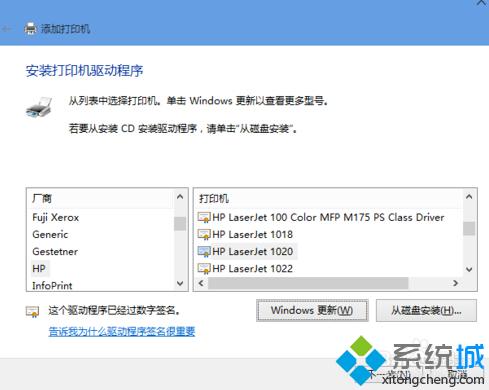
- 系統偵測印表機 → 選擇廠牌/型號 → 「從磁碟安裝」指向下載的驅動
.inf → 「下一步」
- 輸入印表機名稱 → 「下一步」→ 「不共用這台印表機」/「共用」→ 「下一步」
- 列印測試頁確認 → 「完成」
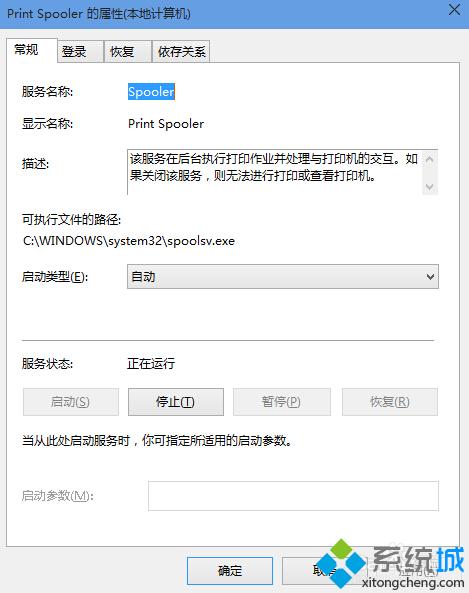
步驟 1:確認 Print Spooler 服務狀態
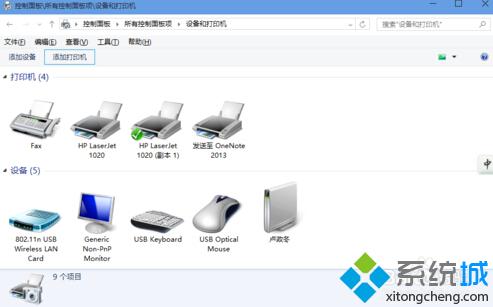
步驟 2-4:新增印表機精靈 → TCP/IP 位址
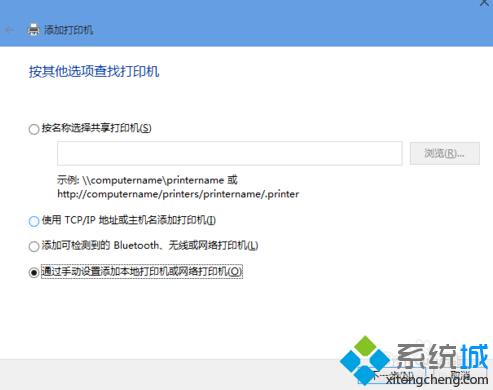
步驟 5:輸入印表機 IP 位址
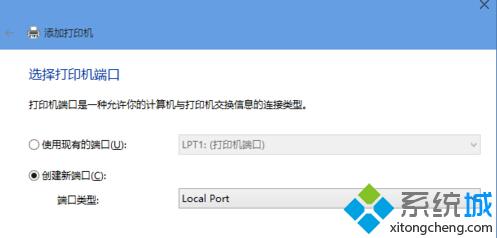
步驟 6:連接埠名稱設定
步驟 7:選擇廠牌型號或從磁碟安裝驅動
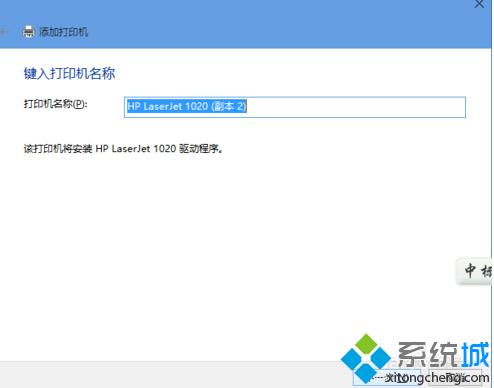
步驟 8:輸入印表機顯示名稱
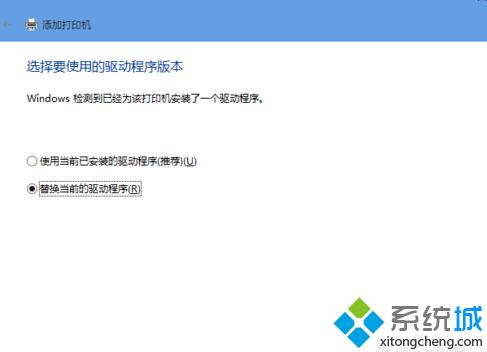
步驟 9:共用設定
步驟 10:列印測試頁
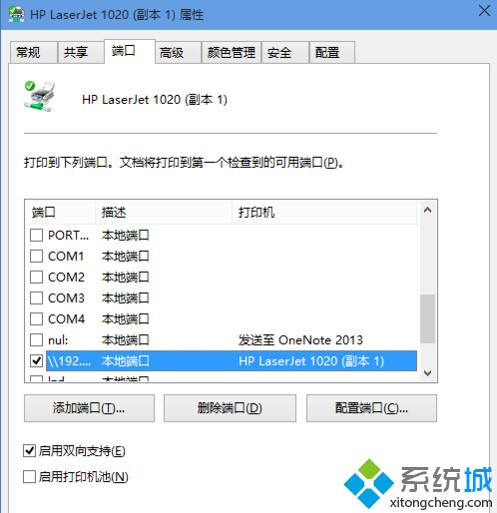
完成後可在印表機屬性 → 連接埠 確認 TCP/IP 連接埠已建立
常見問題排除
- **防火牆阻擋**:印表機或電腦防火牆需開放 TCP 9100 (RAW)、515 (LPR)、631 (IPP) 等連接埠
- **驅動不相容**:務必下載 Windows 10 專用驅動,舊版驅動可能導致列印亂碼/不完整
- **IP 衝突/變動**:建議印表機設定靜態 IP 或 DHCP 保留
- **權限問題**:企業環境可能需網域帳戶權限安裝印表機