Windows 10 任務列預設的「檔案總管」圖示點擊後開啟「快速存取」頁面,許多習慣 Win7「電腦/此電腦」直達硬碟分區操作的用戶感到不適應。只需簡單一項設定,即可讓任務列圖示 (或 Win + E 熱鍵) 直接開啟「此電腦」,大幅提升存取硬碟、裝置的效率。
設定步驟
- 開啟任意資料夾 (或按 Win + E 開啟檔案總管)。
- 點選上方功能表列的 檢視 索引標籤。
- 點擊最右側的 選項 (或「選項」下拉選單 > 變更資料夾和搜尋選項),開啟「資料夾選項」視窗。
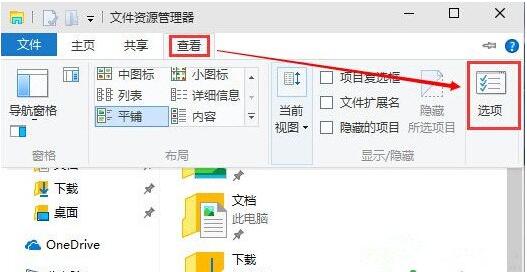 在「檢視」索引標籤點擊「選項」
- 在「一般」索引標籤下,找到 開啟檔案總管時開啟 下拉選單。
- 將預設的 快速存取 改為 此電腦。
- 點擊 確定 儲存設定。
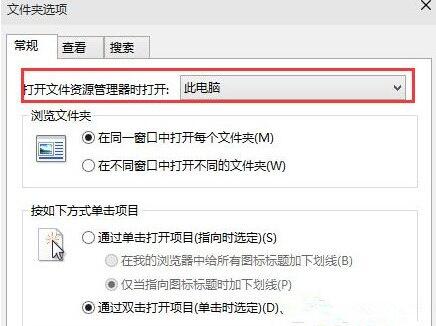 將「開啟檔案總管時開啟」改為「此電腦」
立即生效驗證
- 點擊任務列上的「檔案總管」圖示 (資料夾圖標),或按 Win + E,應直接顯示「此電腦」介面,列出所有磁碟分區、裝置與網路位置。
- 若仍顯示快速存取,請重新啟動檔案總管:工作管理員 ( Ctrl + Shift + Esc ) > 找到「Windows 檔案總管」 > 右鍵 > 重新啟動。
補充說明
- 此設定同時影響 Win + E 熱鍵與任務列圖示行為。
- 「快速存取」功能並未移除,仍可在檔案總管左側導覽窗格隨時點擊使用。
- 若想自訂「此電腦」顯示的資料夾 (如下載、文件),可在「此電腦」空白處右鍵 > 顯示所有資料夾,或透過登錄表進階調整。