想安裝純淨、無廠商預裝軟體的 Windows 10 原版系統?本教學適用於 UEFI 與傳統 BIOS 開機模式,透過 PE 系統搭配 NT6 安裝工具,讓您輕鬆完成從格式化分區到進入桌面的全過程。請先準備 8GB 以上隨身碟、Windows 10 ISO 映像檔 (官方下載) 及 PE 開機隨身碟 (推薦微PE/優啟通/Ventoy)。
準備工作
- 下載 Windows 10 官方 ISO (媒體建立工具或 MSDN/itellyou)。
- 製作 PE 開機隨身碟 (內含 NT6 安裝工具、虛擬光驅程式)。
- 將 ISO 檔複製至 PE 隨身碟或另一儲存裝置。
- 備份重要資料! 安裝過程會格式化系統盤 (通常為 C:)。
安裝步驟
步驟 1:進入 PE 系統
- 插入 PE 隨身碟,重啟電腦,連續點擊開機熱鍵 (常見為 F12、F11、Esc、F8,視主機板廠商而定) 進入開機選單。
- 選擇 UEFI 或 Legacy 模式啟動隨身碟 (建議與原系統模式一致,新電腦選 UEFI)。
- 進入 PE 選單,選擇預設 PE 版本 (通常為第 1 項) 按 Enter 進入桌面。
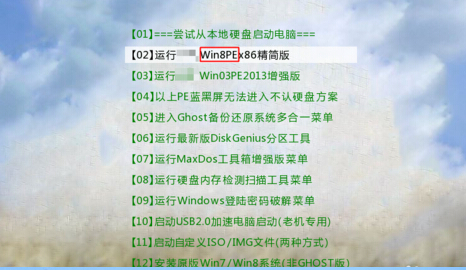 選擇 PE 版本進入
步驟 2:掛載 ISO 並啟動安裝工具
- 在 PE 桌面雙擊 虛擬光驅 圖示 (或從開始選單開啟),選擇 Windows 10 ISO 檔進行掛載 (會出現新光碟機代號,如 G:)。
- 開啟桌面上的 WinNTSetup (或 NT6 安裝器/一鍵裝機工具)。
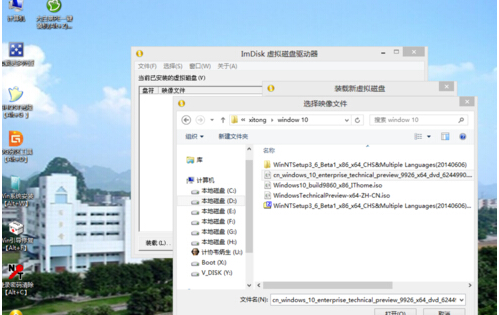 掛載 ISO 後出現虛擬光碟機
步驟 3:配置安裝參數 (關鍵步驟)
- 安裝來源:點選瀏覽,定位到掛載的虛擬光碟機
sources\install.wim (或 install.esd)。
- 引導磁碟:選擇系統要安裝的實體硬碟 (通常是第 0 號磁碟)。務必確認無誤!
- 安裝位置 (系統盤):選擇目標分區 (通常為 C:)。若分區未格式化或為舊系統,建議勾選 格式化此分區 (NTFS 格式)。
💡 UEFI 模式必須有 ESP 分區 (100-500MB, FAT32),工具通常會自動處理;若無,請先用 DiskGenius 建立。
- 版本選擇:在 install.wim 中選擇對應版本 (Professional/Home 等)。
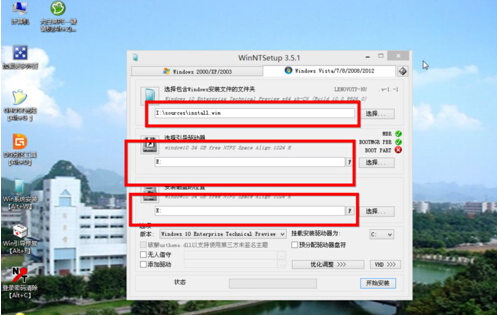 核對安裝來源、引導磁碟、目標分區
步驟 4:開始安裝
- 確認無誤後,點擊 開始安裝 / 安裝 按鈕。
- 彈出確認視窗,保持預設選項 (通常包含「完成後重啟」),點擊 確定。
- 等待進度條跑完 (約 5-15 分鐘視硬碟速度),PE 會提示重啟,拔除隨身碟並重啟。
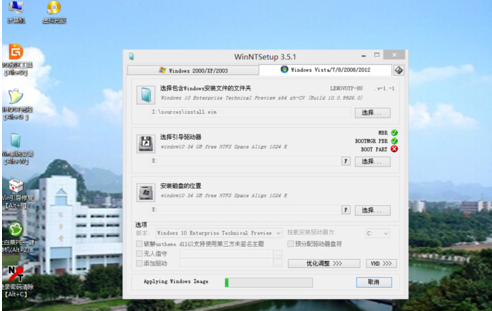 正在部署系統映像至目標分區
步驟 5:OOBE 階段設定 (進入桌面前)
- 重啟後進入 Windows 10 圖形化安裝介面 (OOBE),依提示選擇 區域、鍵盤版面。
- 網路連線:若有網路可連線 (建議連線以取得最新驅動/更新),否則選 我沒有網際網路 > 繼續受限設定。
- 建立帳號:輸入使用者名稱、密碼 (可留空)、安全性問題。
- 隱私權設定:建議全部關閉 (位置、語音辨識、診斷資料、量身打造體驗、廣告識別碼),點擊 接受。
- 等待「準備裝置」完成,即進入桌面!
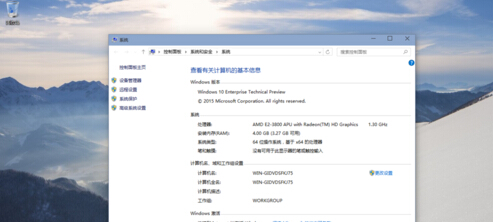 完成個人化設定後進入桌面
安裝後必做 3 件事
- 檢查驅動程式: 右鍵開始鍵 > 裝置管理員,確認無黃驚嘆號。缺驅動請至主機板/顯卡官網下載。
- 啟用 BitLocker / 建立還原點: 保護系統安全。
- 安裝常用軟體: 瀏覽器、解壓縮、辦公軟體等。
常見問題排除
- Q: 安裝後開機進入 BIOS / 黑屏 / 無法開機?
- A: 進 BIOS 確認開機順序將系統硬碟設為第一優先;UEFI 模式確認 Secure Boot 狀態 (嘗試關閉);若為舊電腦改裝 UEFI,需將硬碟轉為 GPT 分區表 (PE 中用 DiskGenius 轉換,會清空資料)。
- Q: 找不到 install.wim?
- A: 部分 ISO 為
install.esd 格式,WinNTSetup 同樣支援;或用 DISM++ 轉換為 wim。
- Q: 如何確認當前是 UEFI 還是 Legacy 開機?
- A: PE 中以管理員身分執行 CMD,輸入
diskpart -> list disk,查看系統碟 (通常為 Disk 0) 是否有 * (星號) 標示在 Gpt 欄位。有星號 = GPT/UEFI;無星號 = MBR/Legacy。