Windows 10 內建的英文輸入法 (US 鍵盤) 擁有強大的 自動更正拼寫錯誤 與 突出顯示錯誤單字 功能,對於經常撰寫英文郵件、文件或社群貼文的用戶極為實用。啟用後,系統會即時修正常見拼寫錯誤 (如 teh → the),並以紅色蚯蚓線標示無法自動修正的可疑單字,大幅降低尷尬錯字率。以下是詳細啟用步驟。
啟用步驟
- 開啟 開始選單 > 設定 (齒輪圖示) > 裝置 > 輸入。
- 向下捲動至 硬體鍵盤 區塊 (或直接在「輸入」頁面尋找以下選項)。
- 開啟以下兩個開關:
- 自動更正我輸入的拼寫錯誤單字 (Autocorrect misspelled words I type)
- 突出顯示拼寫錯誤的單字 (Highlight misspelled words)
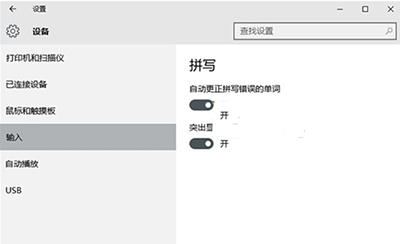 在「輸入」設定中開啟自動更正與錯字標示
功能實測與說明
- 自動更正: 針對常見拼寫錯誤 (如
accomodate → accommodate, recieve → receive) 會在按下空格或標點後自動修正,無需干預。
- 錯字標示: 針對專有名詞、罕見單字或語法錯誤無法自動判斷時,會在單字下方顯示紅色波浪線。右鍵點擊單字可查看建議更正清單。
- 適用範圍: 此功能在大多數支援 Windows 原生文字方塊的應用程式中生效,包含記事本、WordPad、Outlook、Edge 瀏覽器輸入框、Teams 等。
進階提示
若您使用第三方輸入法 (如微軟拼音輸入英文時),此設定可能不生效。建議在需要大量英文輸入時,直接切換至 英語 (美國) - US 鍵盤 (可用 Win + 空格 快速切換) 以享受完整拼寫檢查功能。
常見問題
- Q: 開啟後沒反應?
- A: 請確認目前使用的輸入法為「英語 (美國) 美式鍵盤」。中文輸入法輸入英文時不受此設定控制。重新啟動相關應用程式或重新登入帳號可強制生效。
- Q: 如何關閉特定應用程式的拼寫檢查?
- A: 部分應用程式 (如瀏覽器) 有獨立的拼寫檢查設定,請在該應用程式內部設定調整。