Windows XP Windows 7 Windows 2003 Windows Vista Windows 綜合教學 Linux 系統教學
Windows 10 Windows 8 Windows 2008 Windows NT Windows Server 電腦軟體教學

Win10 隱藏登入畫面特定帳號:登錄檔 SpecialAccounts\UserList 兩步驟完成

編輯:Windows 10 系統介紹

Win10 登入/鎖定畫面預設列出所有帳號,想讓某個「小號」不被發現,可透過登錄檔隱藏:
步驟一:確認目標帳號「全名」

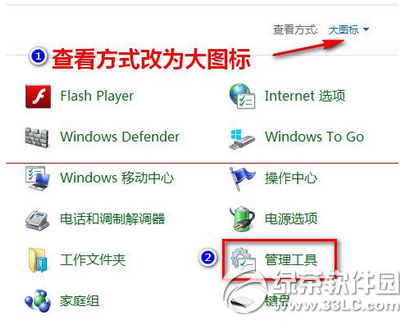
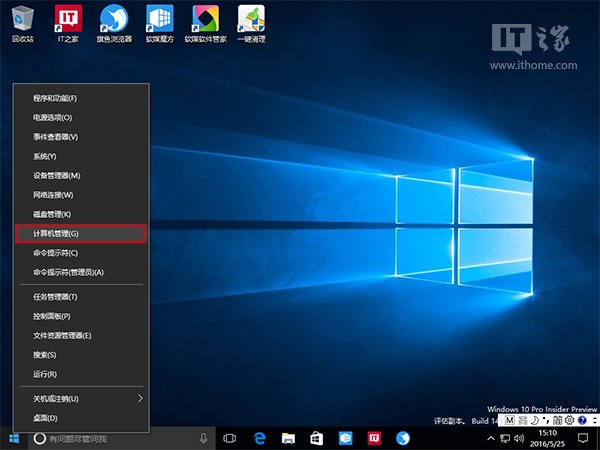
  1. 右鍵「開始」→「電腦管理」→「系統工具」→「本地使用者和群組」→「使用者」。
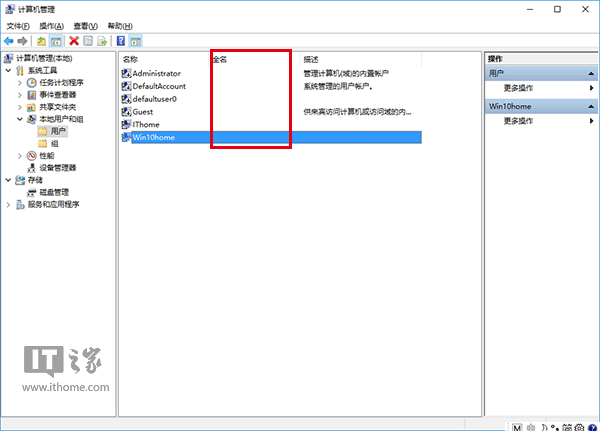
  2. 找到目標帳號,記下「全名」欄位 (本地帳號無全名則記「名稱」)。

電腦管理

本地使用者清單

步驟二:建立登錄檔 SpecialAccounts\UserList

  1. 執行 regedit,定位至:
    HKEY_LOCAL_MACHINE\SOFTWARE\Microsoft\Windows NT\CurrentVersion\Winlogon
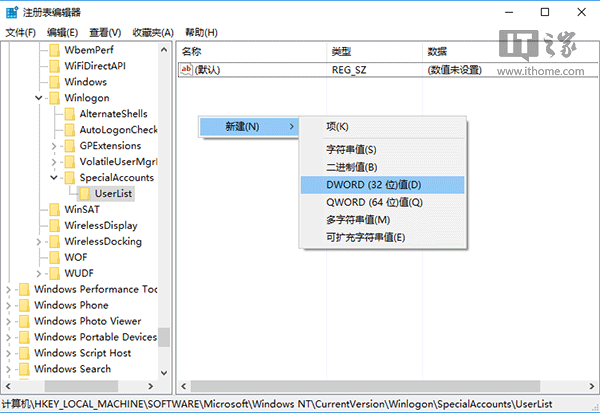
  2. 右鍵 Winlogon 新增項目 → SpecialAccounts。
  3. 右鍵 SpecialAccounts 新增項目 → UserList。
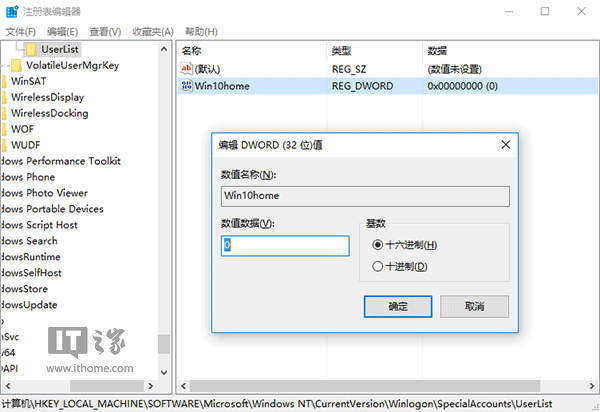
  4. 右鍵 UserList 新增「DWORD (32 位元) 值」,名稱 = 步驟一記下的帳號全名/名稱,數值 = 0。
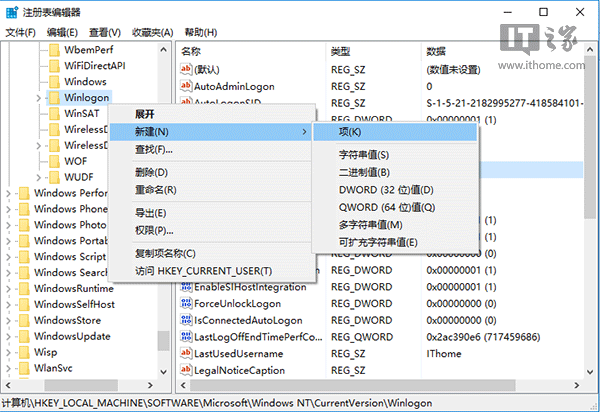
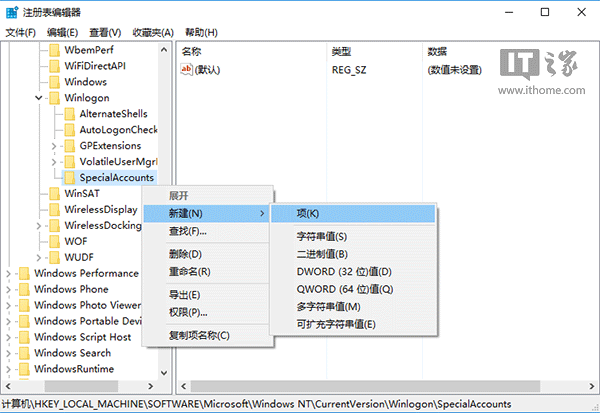
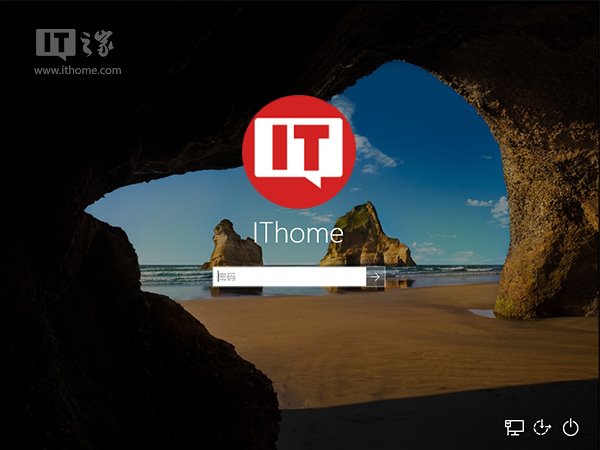
  5. 鎖定畫面 (Win+L) 即可驗證該帳號已隱藏。

Winlogon 路徑

新增 SpecialAccounts

新增 UserList

新增帳號值=0

隱藏後鎖定畫面

恢復顯示

以管理員權限刪除:
HKEY_LOCAL_MACHINE\SOFTWARE\Microsoft\Windows NT\CurrentVersion\Winlogon\SpecialAccounts\UserList

權限不足時以其他使用者身分執行 regedit

若用一般帳號隱藏了管理員帳號,無權修改登錄檔解除隱藏。解法:搜尋 regedit → 右鍵第一個結果 →「開啟檔案所在位置」→ 在總管中找到 regedit.exe → Shift+右鍵 →「以不同使用者身分執行」→ 輸入管理員帳密。
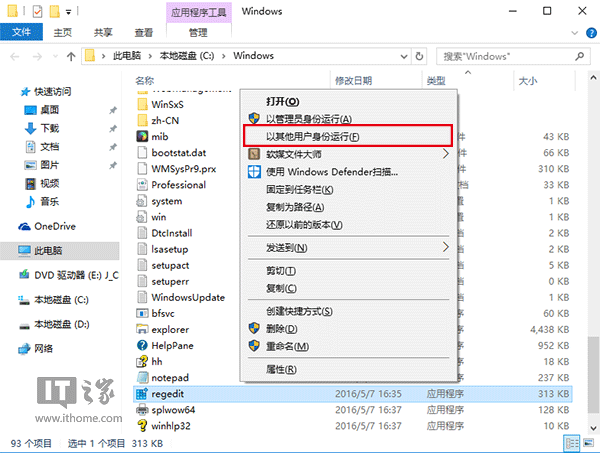
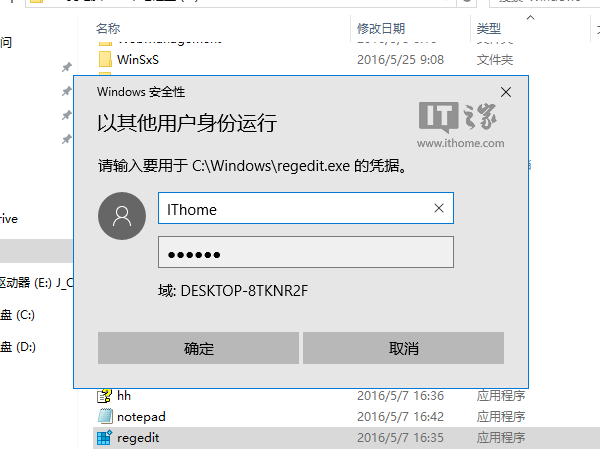
以不同使用者身分執行

輸入管理員憑證

Win8/8.1 同樣適用。

Copyright © Windows教程網 All Rights Reserved