前言
Windows 10 鎖定畫面可顯示應用程式狀態 (如行事曆行程、郵件未讀數、天氣資訊等),設定方式與 Windows 8.1 不同。本文說明如何查看、新增、移除鎖定畫面顯示的應用程式。
操作步驟
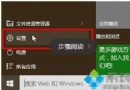
- 按 Win + I 開啟「設定」。
- 選擇「個人化」。
- 左側選單選擇「鎖定畫面」。
- 在「選擇要在鎖定畫面上顯示狀態的應用程式」區域:
- 預覽區顯示目前設定的應用程式 (通常為行事曆、郵件、天氣等)。
- 點選 + 號可新增其他支援鎖定畫面狀態的應用程式。
- 點選現有應用程式圖示可變更或移除。
功能說明
- 鎖定畫面不僅具保護功能,還支援幻燈片播放、Windows 聚焦精選圖片、自訂相片等個人化功能。
- 支援鎖定畫面狀態的應用程式為 UWP (通用 Windows 平台) 應用程式,傳統 Win32 應用程式不支援。
- 動作中心 (Win + A) 整合了更豐富的通知與快速動作,部分鎖定畫面功能已遷移至動作中心。
小結
透過「設定」>「個人化」>「鎖定畫面」即可輕鬆管理鎖定畫面應用程式狀態顯示,讓鎖定畫面成為資訊獲取的快速入口,提升使用效率。