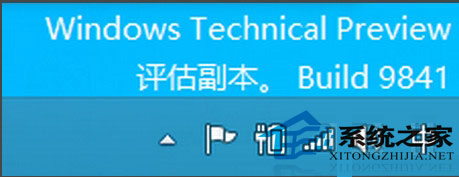
Windows 10 安裝後若發現任務列通知區域缺少時鐘/日期顯示,通常是系統圖示被意外關閉。透過任務列屬性即可快速恢復。
操作步驟
- 任務列空白處右鍵 → 選擇「工作列設定」 (或「屬性」舊版介面)。
- 向下捲動至「通知區域」區域,點擊 「開啟或關閉系統圖示」 (Turn system icons on or off)。
- 找到 「時鐘」 (Clock),將開關切換為 「開啟」。
- 點擊「確定」/ 關閉視窗,時鐘即刻出現在右下角。
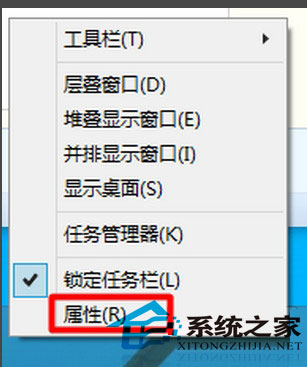
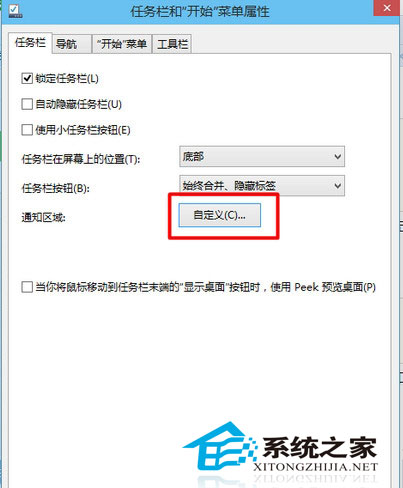
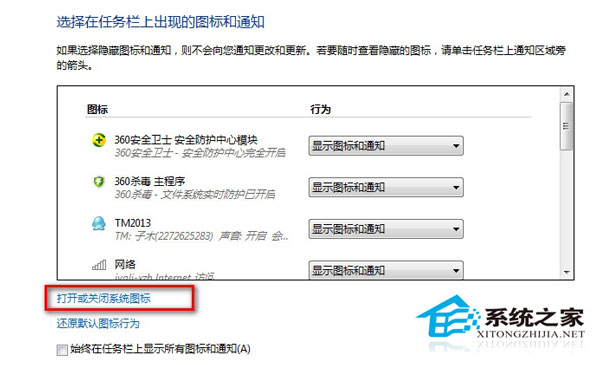
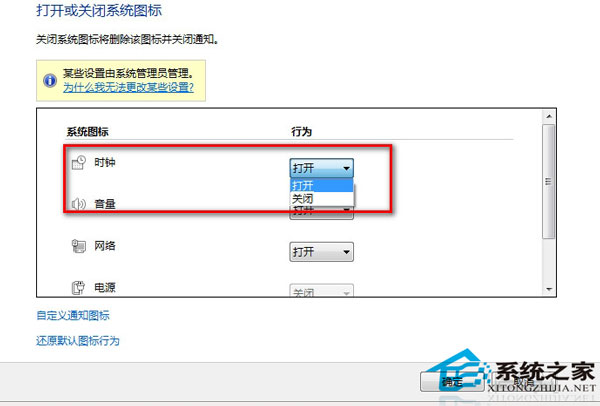
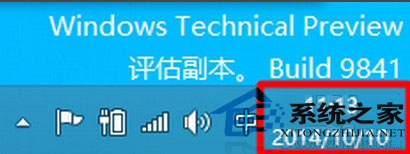
舊版介面 (控制台) 操作
- 控制台 → 「工作列和導覽」 → 「工作列」索引標籤 → 「自訂」按鈕。
- 點擊「開啟或關閉系統圖示」→ 「時鐘」選「開啟」→ 確定。
其他常見系統圖示
| 圖示 | 功能 | 建議狀態 |
|---|
| 時鐘 | 日期時間、行事曆彈出 | ✅ 開啟 |
| 音量 | 音量控制、輸出裝置切換 | ✅ 開啟 |
| 網路 | 網路狀態、快速連線 | ✅ 開啟 |
| 電源/電池 | 電源模式、電池電量 | 筆電 ✅ / 桌機可關 |
| 輸入指示器 | 輸入法切換、語言列 | 多語系 ✅ |
| 動作中心 | 通知、快速動作 | ✅ 開啟 |
| 位置 | 定位服務狀態 | 視需求 |
若時鐘顯示但時間錯誤
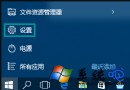
- 設定 → 時間與語言 → 日期與時間 → 開啟「自動設定時間」與「自動設定時區」。
- 同步失敗時點擊「立即同步」,或檢查
time.windows.com 連線狀態。
- 主機板電池 (CR2032) 電量不足會導致關機後時間重置,需更換電池。