Win10 升級/更新後,檔案總管中光碟機代號消失、裝置管理員預設檢視看不到 DVD/CD-ROM 驅動器、勾選「顯示隱藏裝置」後顯示代碼 45(裝置未連線),但硬體連線正常。此為儲存控制器驅動衝突導致光碟機枚舉失敗,透過卸載 IDE ATA/ATAPI 控制器下的 ATA Channel 0 並重新掃描硬體變更可修復。
現象確認
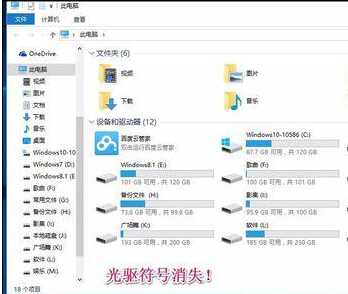
- 檔案總管無光碟機代號。
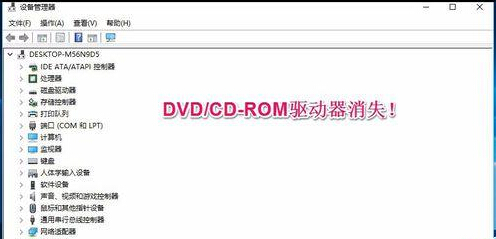
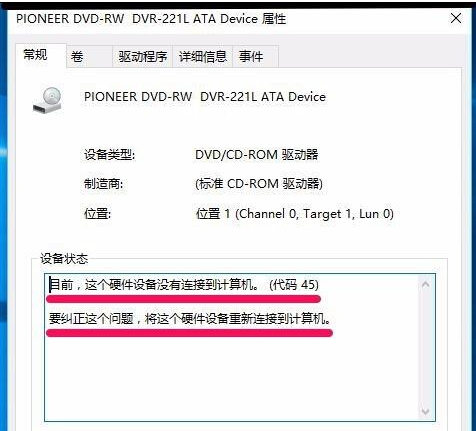
- 裝置管理員 > 「檢視」 > 「顯示隱藏裝置」 > 展開「DVD/CD-ROM 驅動器」 > 右鍵屬性 > 顯示「目前這個硬體裝置沒有連線到電腦 (代碼 45)」。
修復步驟
第一階段:卸載 ATA Channel 0
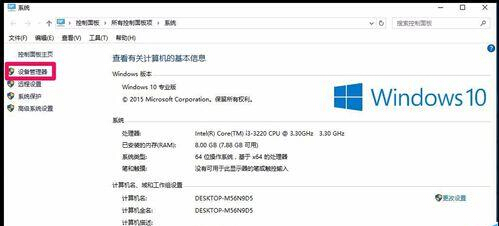
- Win+X > 「裝置管理員」。
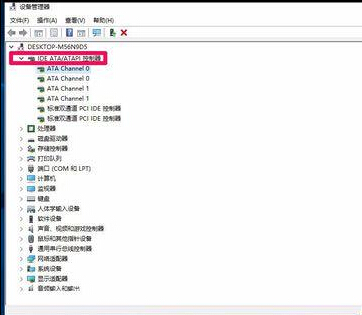
- 展開 「IDE ATA/ATAPI 控制器」。
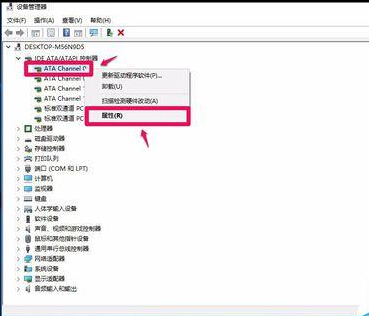
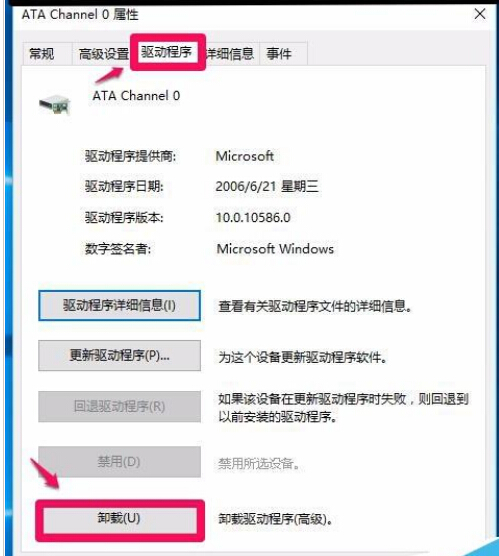
- 右鍵 「ATA Channel 0」 > 「屬性」 > 「驅動程式」 > 「解除安裝裝置」 > 勾選「嘗試刪除此裝置的驅動程式軟體」 > 解除安裝。
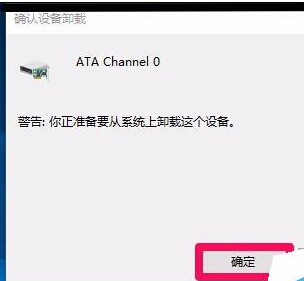
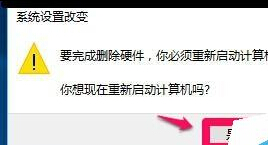
- 確認彈出警告 > 「是」 > 系統提示需重開機 > 「是」重開機。
第二階段:更新光碟機驅動(若重開機後仍無光碟機)
- 重開機後進入裝置管理員,展開「DVD/CD-ROM 驅動器」(應已顯示)。
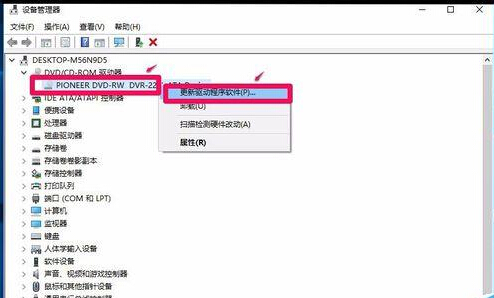
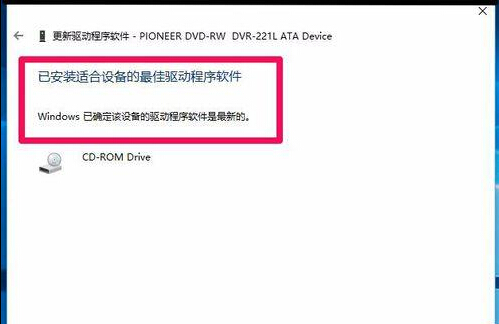
- 右鍵光碟機型號(如
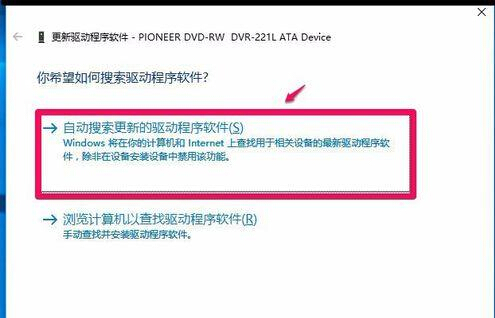
PIONEER DVD-RW DVR-221L)> 「更新驅動程式」 > 「自動搜尋更新的驅動程式軟體」。
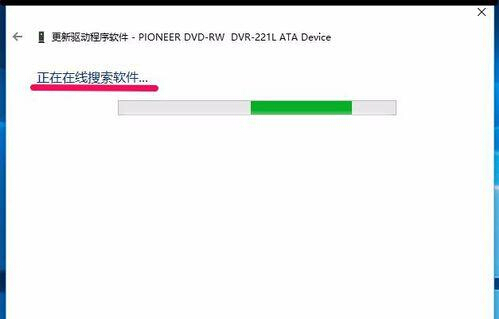
- 等待線上搜尋/安裝完成 > 「關閉」。
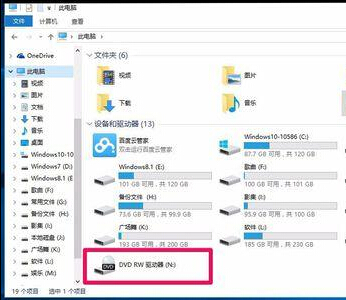
- 檔案總管確認光碟機代號恢復,插入光碟測試讀取。
原理說明
Win10 更新可能導致 storahci.sys/pciide.sys 等儲存控制器驅動與光碟機韌體協商失敗,ATA Channel 0 進入錯誤狀態阻塞光碟機枚舉。卸載強制重新初始化控制器通道,配合光碟機驅動更新修正韌體相容性。