想在現有 Windows 7/8.1 旁安裝 Windows 10 雙系統?核心秘訣就是「分區安裝」。本教學以圖文詳述從壓縮磁碟建立新分區、掛載 ISO 執行 Setup.exe、自訂安裝至新分區,到完成雙開機選單的完整流程。
前置準備
- 預留至少 40 GB 乾淨分區(示範僅分 30 GB)。
- 下載 Windows 10 ISO 映像檔。
步驟概覽
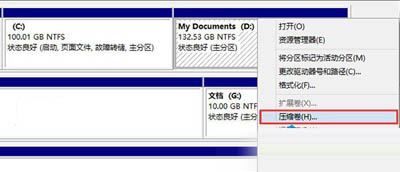
- 壓縮現有分區:磁碟管理 → 右鍵大分區 → 「壓縮磁碟區」 → 輸入大小 → 出現「未配置空間」。
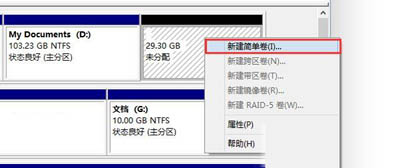
- 新增簡單磁碟區:右鍵未配置空間 → 「新增簡單磁碟區」 → 一路下一步。若提示需轉換動態磁碟,代表 MBR 主分區已達 4 個上限,請放棄或改用 GPT。
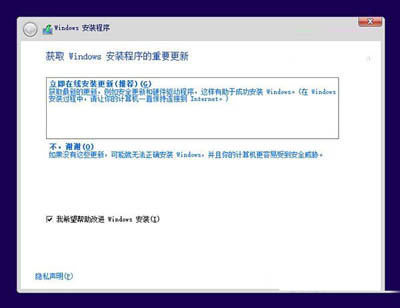
- 掛載 ISO 並執行安裝:Win 8/8.1 直接雙擊 ISO,Win 7 需虛擬光碟或解壓縮 → 執行
sources\setup.exe。
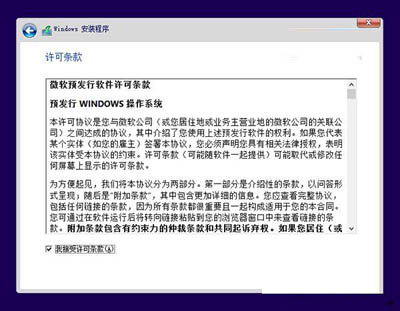
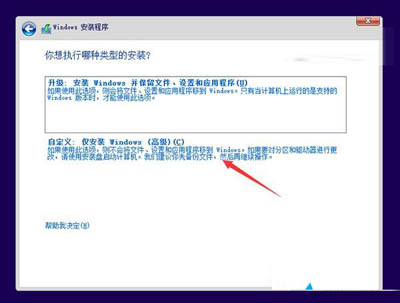
- 接受授權 → 選擇「自訂:僅安裝 Windows (進階)」。
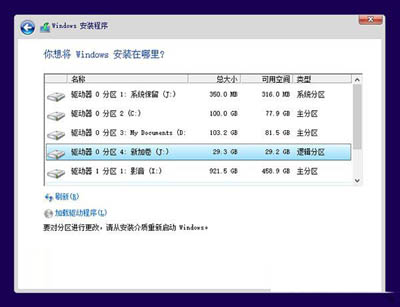
- 選擇預先建立的新分區 (如 J:) → 下一步安裝。
- 安裝完成重開機後,開機選單將出現原系統與 Windows 10 兩項。
限制:32 位元系統無法安裝 64 位元 Win 10,反之亦然。移除雙系統只需刪除該分區並修復開機引導即可。