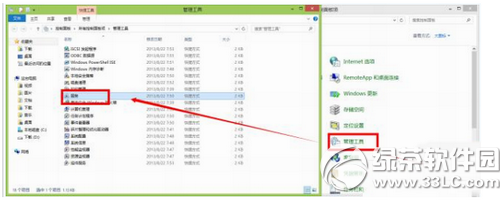
Windows 自動維護會在系統閒置時自動執行更新、掃描、磁碟優化等工作,但有時會誤判導致 CPU、記憶體、磁碟佔用率飆升,影響正在進行的輕度工作。本文教你如何管理、暫停甚至完全禁用此功能。
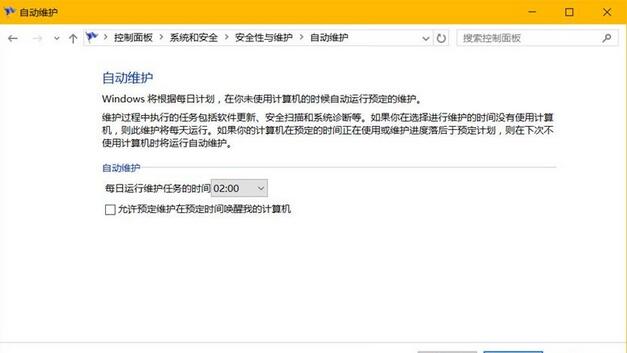
修改執行時間與喚醒設定
- 「控制台」→「系統及安全性」→「安全性與維護」→「自動維護」→「變更維護設定」。
- 設定每日執行時間 (預設 02:00),取消勾選「允許排程維護喚醒電腦」可防止筆電在包包裡被喚醒過熱。
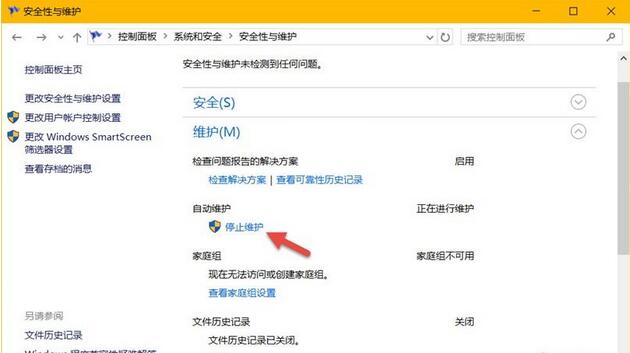
臨時暫停維護
同頁面點擊「停止維護」,即可立即中斷正在進行的維護任務,資源佔用會瞬間下降。下次排程時間到達時會自動恢復執行。
登錄表完全禁用 (不建議長期使用)
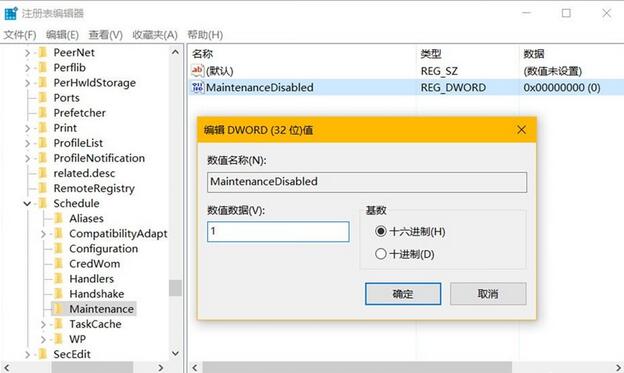
- Win+R →
regedit
- 瀏覽至:
HKEY_LOCAL_MACHINE\SOFTWARE\Microsoft\Windows NT\CurrentVersion\Schedule\Maintenance
- 右鍵新增 → DWORD (32 位元) 值,命名
MaintenanceDisabled,數值設為 1。
- 重新開機生效。若要恢復,將值改為
0 或刪除此值。
建議策略
- 優先調整執行時間至確定不使用電腦的時段 (如午夜)。
- 遇到誤判佔用資源時使用「停止維護」臨時緩解。
- 僅在特殊需求 (如伺服器、嵌入式裝置、極度受限硬體) 下考慮完全禁用,長期禁用會導致更新延遲、磁碟碎片累積、安全掃描缺失。