Win10 筆記型電腦常發生網路斷連、需重新連線,主因為電源管理預設允許關閉網卡省電。關閉該選項即可穩定連線。
設定步驟
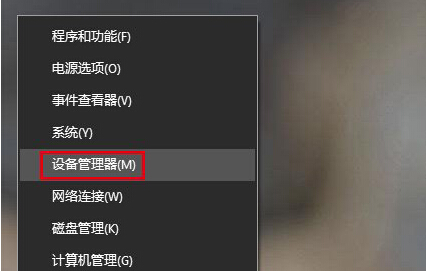
- 按 Win + X 選擇 「裝置管理員」。
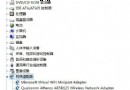
- 展開 「網路介面卡」,找到使用中的網卡(如 Intel Wireless-AC、Realtek PCIe GBE Family Controller)。
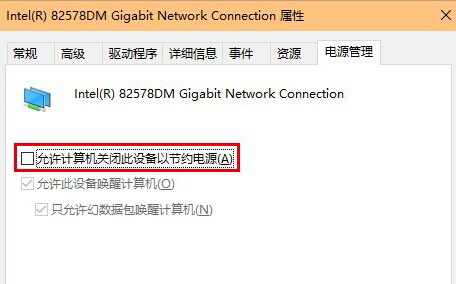
- 右鍵選擇 「屬性」 → 「電源管理」 索引標籤。
- 取消勾選 「允許電腦關閉此裝置以節省電源」。
- 點選「確定」套用,重新開機生效。
適用對象
- 筆記型電腦 Wi-Fi / 有線網卡頻繁斷線。
- 睡眠/休眠喚醒後網路無法自動重連。
補充建議
- 同步更新網卡驅動程式至廠商最新版。
- 路由器端確認 DTIM 間隔、電源節省模式設定。
- 若為 USB 無線網卡,請在「通用序列匯流控制器」同樣關閉對應裝置的省電選項。