Windows XP Windows 7 Windows 2003 Windows Vista Windows 綜合教學 Linux 系統教學
Windows 10 Windows 8 Windows 2008 Windows NT Windows Server 電腦軟體教學

Win10 磁碟使用率 100% 狂飆?16 招終極優化:關閉家庭群組、自動維護、Defender、Search、Superfetch、虛擬記憶體、IPv6、視覺特效、SSD 升級

編輯:Windows 10 系統介紹

Win10 任務管理員「磁碟」欄位長期 100%,系統卡頓、開機慢、應用無回應。根因通常是多重服務並發 I/O:家庭群組、自動維護(碎片整理)、Windows Defender 掃描、Windows Search 索引、Superfetch 預讀、虛擬記憶體頻繁換頁、IPv6 多播、視覺特效動畫。本文提供 16 招由淺入深優化指令,附服務名稱、登錄表路徑、PowerShell 批次腳本、SSD 升級建議,徹底解決磁碟狂飆。

快速診斷:誰在佔用磁碟?

  1. 任務管理員 → 效能 → 磁碟 → 「開啟資源監視器」→ 「磁碟」索引標籤 → 依「讀取/寫入 (B/秒)」排序。
  2. 常見佔用大戶:System、MsMpEng.exe (Defender)、SearchIndexer.exe、svchost.exe (SysMain/Superfetch)、TiWorker.exe (模組安裝程式)。

16 招優化清單(按效果排序)

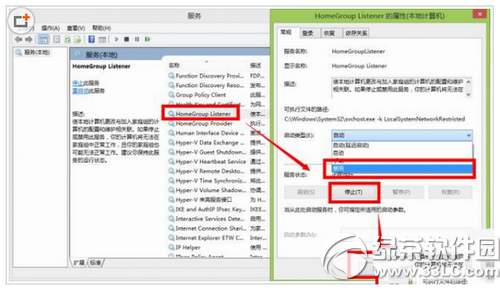
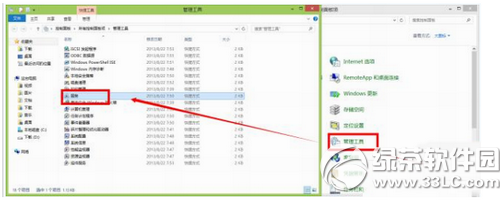
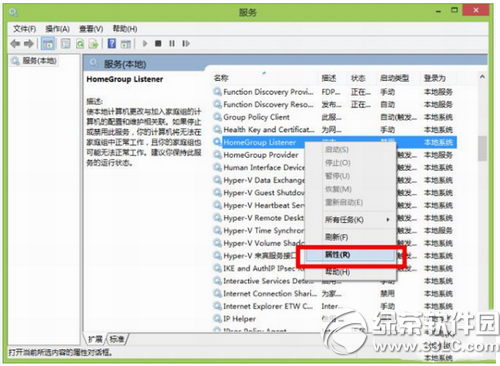
  1. 關閉家庭群組:服務 HomeGroupListener、HomeGroupProvider → 停用/禁用。
    sc config HomeGroupListener start= disabled
    sc config HomeGroupProvider start= disabled
  2. 關閉自動維護/排程碎片整理:
    控制台 → 系統與安全性 → 安全性與維護 → 維護 → 「變更維護設定」→ 取消「排程維護」。
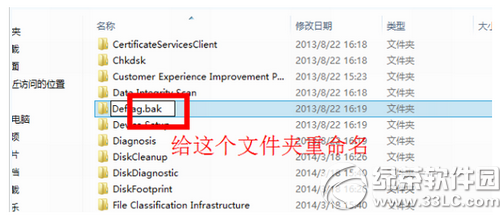
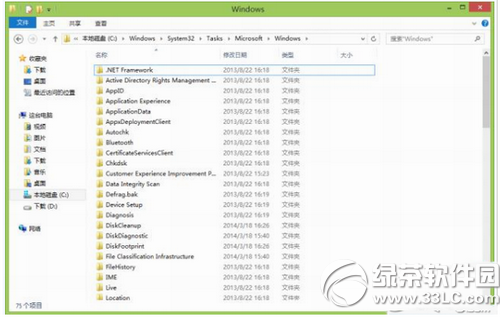
    或重命名 C:\Windows\System32\Tasks\Microsoft\Windows\Defrag → Defrag.bak。
  3. 關閉 Windows Defender 即時保護/排程掃描(視風險評估):
    群組原則:電腦設定 → 系統管理範本 → Windows 元件 → Windows Defender → 關閉 Windows Defender。
    或服務 WinDefend → 禁用。
  4. 關閉 Windows Search 索引:服務 WSearch → 禁用。
    失去:開始功能表/檔案總管即時搜尋、Cortana 檔案搜尋。
  5. Superfetch (SysMain) 改「自動 (延遲啟動)」:服務 SysMain → 啟動類型「自動 (延遲啟動)」。
    保留預讀優勢、避免開機前期 I/O 擁塞。
  6. 清理 Windows.old:設定 → 系統 → 儲存體 → 暫存檔案 → 勾選「以前的 Windows 安裝」→ 移除檔案。
  7. 設定自動登入:Win+R → netplwiz → 取消「使用者必須輸入使用者名稱和密碼」→ 輸入密碼確認。減少開機認證 I/O。
  8. 關閉 IPv6:網卡內容 → 取消勾選「網際網路通訊協定第 6 版 (TCP/IPv6)」。減少多播/鄰居發現封包 I/O。
  9. 關閉視覺特效動畫:Win+Pause → 進階系統設定 → 進階 → 效能設定 → 視覺效果 → 「調整以獲得最佳效能」或自訂關閉「淡入淡出/動畫」。
  10. 關閉/縮小虛擬記憶體(≥ 8 GB 記憶體建議):
    進階系統設定 → 進階 → 效能設定 → 進階 → 虛擬記憶體 → 變更 → 取消「自動管理」→ 選「無分頁檔」或自訂 2048–4096 MB。
    風險:記憶體耗盡導致應用崩潰/系統死機,謹慎評估。
  11. 停用 OneDrive 同步:設定 → 應用程式 → 應用程式與功能 → OneDrive → 解除安裝/停用自動啟動。
  12. 關閉診斷資料/回饋:設定 → 隱私權 → 診斷與回饋 → 「必要診斷資料」/關閉「量身打造體驗」。
  13. 停用 Cortana:工作列右鍵 → 取消「顯示 Cortana 按鈕」/群組原則關閉。
  14. 清理軟體分發暫存:net stop wuauserv → 刪除 C:\Windows\SoftwareDistribution\Download\* → net start wuauserv。
  15. 檢查硬碟健康:wmic diskdrive get status、CrystalDiskInfo 看 S.M.A.R.T.、壞軌導致重複讀寫。
  16. 終極大招:換 SSD:SATA SSD 連續讀寫 500 MB/s,NVMe 3500 MB/s,隨機 4K IOPS 提升 100 倍,徹底消除機械硬碟 I/O 瓶頸。

服務-家庭群組

HomeGroupListener 屬性

禁用服務

Defrag 資料夾重命名

Defrag.bak

PowerShell 批次優化腳本(管理員執行)

$services = @('HomeGroupListener','HomeGroupProvider','WSearch','SysMain','WinDefend','DiagTrack','WMPNetworkSvc')
foreach ($s in $services) {
    Set-Service $s -StartupType Disabled -ErrorAction SilentlyContinue
    Stop-Service $s -Force -ErrorAction SilentlyContinue
}
# Superfetch 改延遲啟動
Set-Service SysMain -StartupType AutomaticDelayedStart
# 關閉 IPv6
Disable-NetAdapterBinding -Name "*" -ComponentID ms_tcpip6
# 清理 SoftwareDistribution
Stop-Service wuauserv
Remove-Item "C:\Windows\SoftwareDistribution\Download\*" -Recurse -Force
Start-Service wuauserv
Write-Host "優化完成,建議重開機" -ForegroundColor Green

常見問題

  • Q:關閉 Defender 後無法重新開啟? 群組原則「關閉 Windows Defender」設為「未設定」→ 重開機,或執行 Set-MpPreference -DisableRealtimeMonitoring $false。
  • Q:關閉虛擬記憶體後玩大型遊戲崩潰? 立即恢復「系統管理大小」或設固定 4096 MB。
  • Q:企業版群組原則鎖定服務? 請洽 IT,或在允許範圍內調整 SysMain 延遲啟動、關閉維護排程。
  • Q:HDD 做完優化還是 100%? 物理瓶頸無法用軟體突破,換 SSD 才是根治。

從關閉家庭群組、自動維護、Defender、Search、調整 Superfetch、虛擬記憶體、IPv6、視覺特效,到終極換 SSD,16 招組合拳打透 Win10 磁碟 100% 疑難雜症。根據記憶體大小、風險承受度、使用場景選擇適當組合,讓磁碟使用率長期維持在 5% 以下!


Copyright © Windows教程網 All Rights Reserved