Windows XP Windows 7 Windows 2003 Windows Vista Windows 綜合教學 Linux 系統教學
Windows 10 Windows 8 Windows 2008 Windows NT Windows Server 電腦軟體教學

Win10 無法設定鎖定畫面壁紙?刪除 SystemData 與註冊表 ProtectedUserData 修復

編輯:Windows 10 系統介紹

Win10 鎖定畫面壁紙設定不生效、點選「瀏覽」無反應,主因為 C:\ProgramData\Microsoft\Windows\SystemData 資料夾權限異常或註冊表 ProtectedUserData 殘留舊資料。以下修復流程。

修復步驟

  1. 按 Win + R 輸入 %ProgramData%\Microsoft\Windows 開啟資料夾。
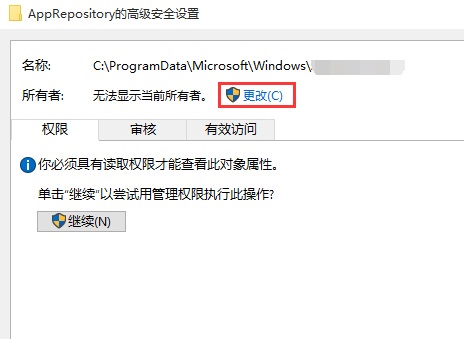
  2. 找到 SystemData 資料夾,右鍵「屬性」→「安全性」→「進階」→「擁有者」變更為目前管理員帳戶 → 勾選「取代子容器和物件的擁有者」→ 套用取得完整權限。
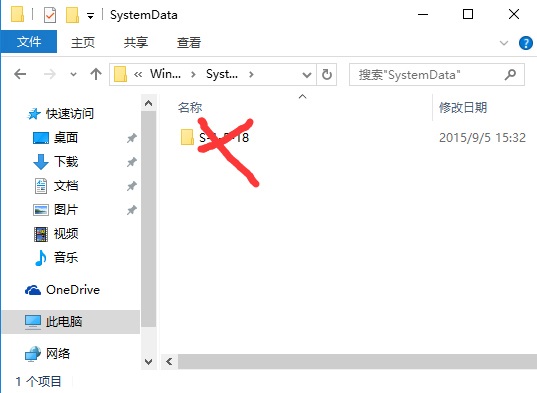
  3. 進入 SystemData 資料夾,**刪除所有內容**(資料夾本身保留)。
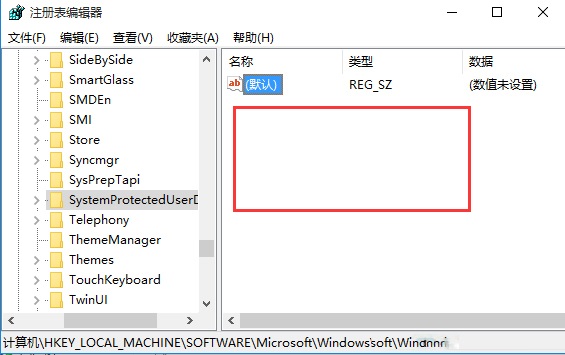
  4. 開啟註冊表編輯器(regedit),導航至:
    HKEY_LOCAL_MACHINE\SOFTWARE\Microsoft\Windows\CurrentVersion\SystemProtectedUserData
  5. 選擇 SystemProtectedUserData 項目,**刪除右側所有值**(預設值保留,項目本身勿刪)。
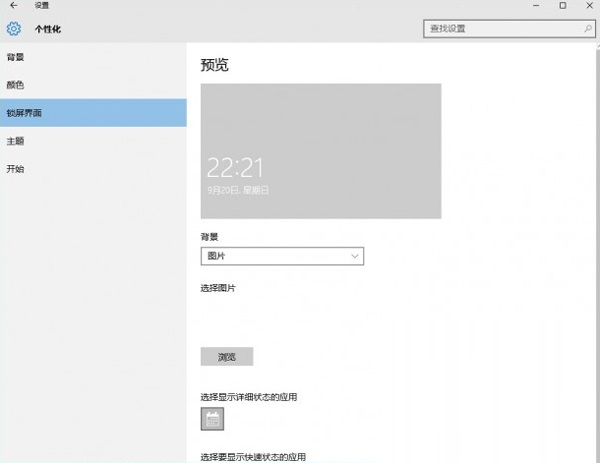
  6. 重新開機,鎖定畫面壁紙設定功能恢復正常。

鎖定畫面無法設定壁紙

SystemData 資料夾取得權限

刪除 SystemData 內容

註冊表 ProtectedUserData 刪除值

原因分析

  • SystemData 儲存鎖定畫面快取與授權資料,權限錯誤導致寫入失敗。
  • ProtectedUserData 註冊表殘留舊 SID 對應資料,衝突新設定。

注意

修改註冊表與系統資料夾權限屬高風險操作,建議先建立系統還原點。

Copyright © Windows教程網 All Rights Reserved