Win10 安全模式預設不載入網路驅動,需進入「帶網路的安全模式」才能上網下載驅動、修復系統、遠端支援。以下是從設定介面進入的標準流程。
進入步驟
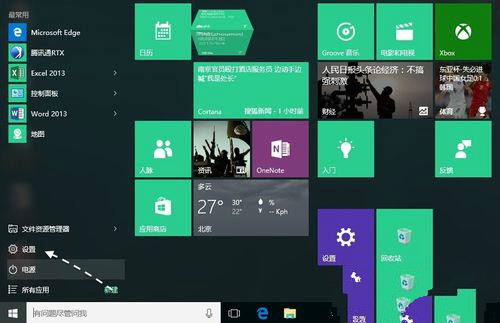
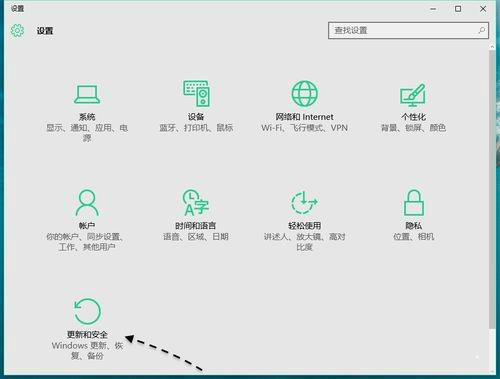
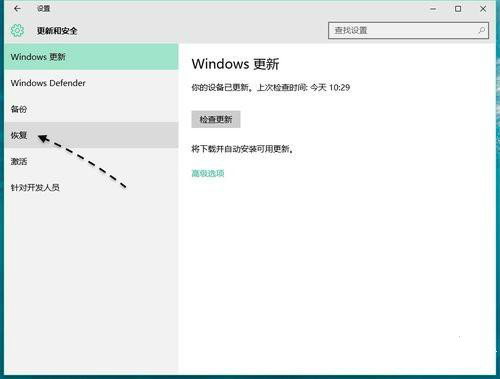
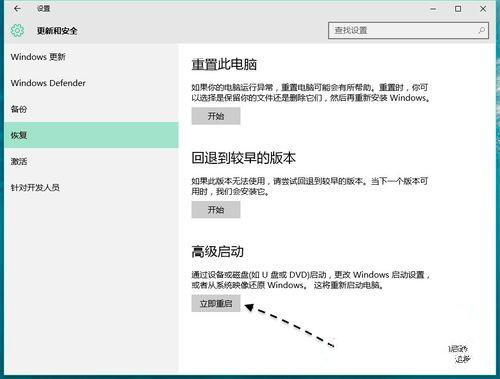
- 開始選單 → 「設定」 → 「更新與安全性」 → 「復原」。
- 「進階啟動」區塊點選 「立即重新啟動」。
- 藍色選單:選擇 「疑難排解」 → 「進階選項」 → 「啟動設定」 → 「重新啟動」。
- 重開機後出現啟動設定選單(F1-F9),按 F5 選擇 「啟用帶網路的安全模式」。
- 系統進入安全模式,工作列會顯示「安全模式」字樣,網路功能可用。
快速鍵對照表
| 按鍵 | 模式 |
|---|
| F4 | 安全模式 |
| F5 | 帶網路的安全模式 |
| F6 | 帶命令提示字元的安全模式 |
適用情境
- 系統無法正常開機,需上網下載驅動/修補程式。
- 惡意軟體掃描需連線更新病毒碼。
- 遠端桌面協助需網路連線。
替代快速進法
登入畫面按住 Shift 點選「電源」→「重新啟動」,同樣進入復原環境選單。