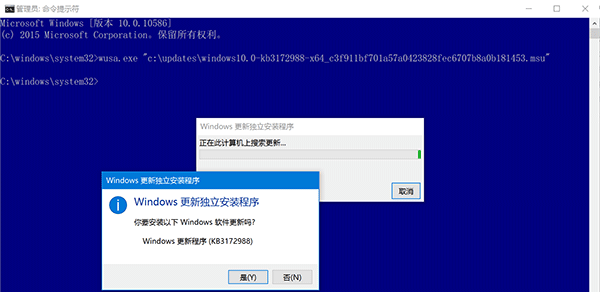
製作 Win10 安裝 USB 隨身碟並安裝系統,適用於無光碟機裝置、乾淨安裝、多電腦部署。
準備工作
- 容量 ≥ 8 GB 的 USB 隨身碟(資料會清空,請先備份)。
- 下載 Win10 官方 ISO 映像檔(媒體建立工具或 MSDN/I tell you)。
- 一台可正常上網、執行燒錄工具的電腦。
製作啟動 USB(以 Rufus 為例,支援 UEFI/BIOS 雙模式)
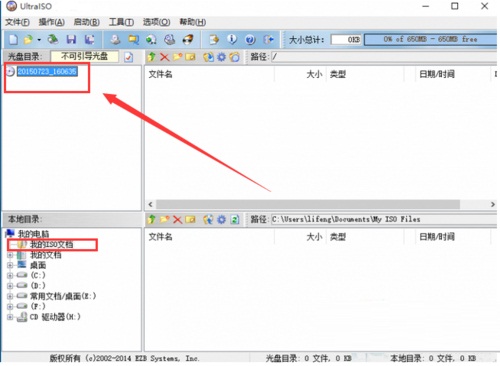
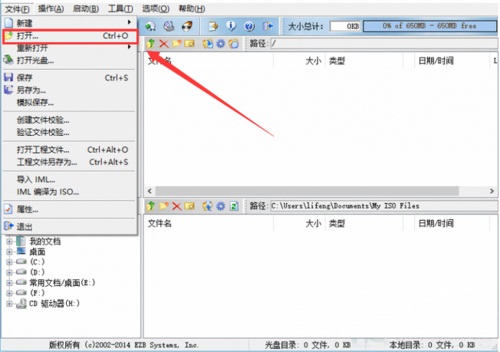
- 插入 USB,開啟 Rufus(或同類工具:Windows USB/DVD Download Tool、Ventoy)。
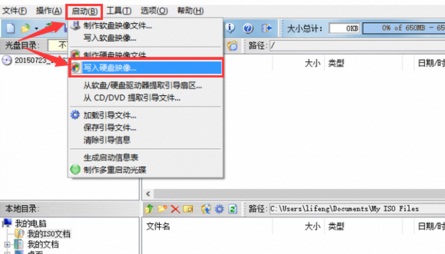
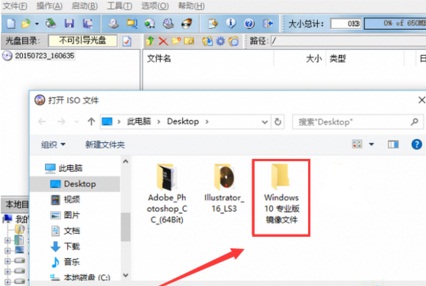
- 選擇裝置為該 USB,開機類型選「磁碟或 ISO 映像」,選取下載的 Win10 ISO。
- 分區配置:
— UEFI 電腦:選 GPT,目標系統 UEFI (非 CSM),檔案系統 FAT32。
— 傳統 BIOS:選 MBR,目標系統 BIOS (或 UEFI-CSM),檔案系統 NTFS。
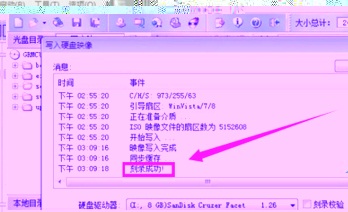
- 點選「開始」燒錄,等待完成提示「準備就緒」。
安裝 Win10
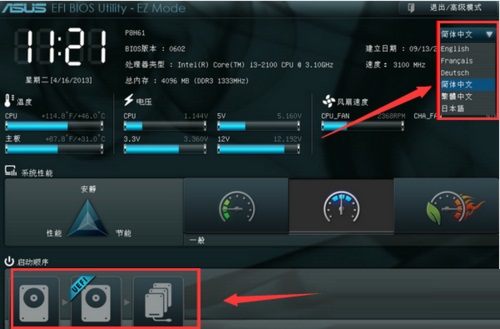
- 插入 USB,重開機進入 BIOS/UEFI 設定(通常按 Del、F2、F12),將 USB 設為第一啟動順序。
- 儲存離開,進入 Win10 安裝程式,選擇語言、時間、鍵盤 → 「下一步」→ 「立即安裝」。
- 輸入產品金鑰(或選「我沒有產品金鑰」稍後啟動)。
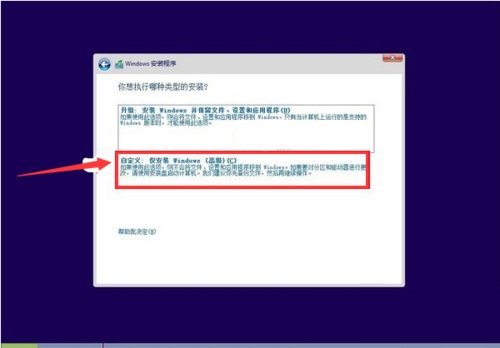
- 選擇 「自訂:僅安裝 Windows (進階)」。
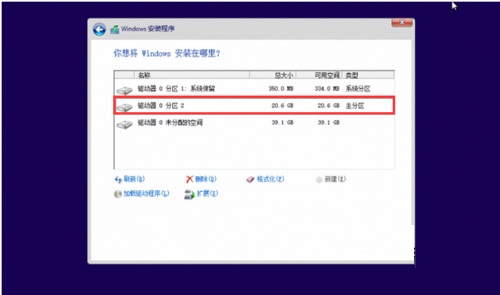
- 分區操作:
— 選擇目標磁碟 → 「新增」→ 設定 C 槽大小(建議 100GB 以上)→ 「套用」。
— 系統會自動建立「系統保留」/「EFI 系統分區」/「MSR 分區」,勿刪除。
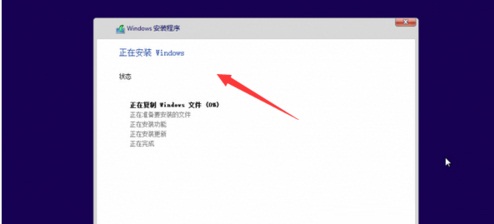
- 選擇新建的 C 槽分區 → 「下一步」開始安裝檔案複製、功能安裝、更新、完成設定。
- 安裝完成自動重開機,拔除 USB,進入 OOBE 設定(區域、鍵盤、網路、帳戶、隱私權)。
常見問題
- UEFI 模式安裝需 FAT32 格式 USB,單檔 >4GB 需用 NTFS + UEFI:NTFS 驅動(Rufus 自動處理)。
- 安裝卡在「正在準備檔案」久久不動,通常是 USB 讀取慢或 ISO 損壞,換 USB/重下 ISO。
- 雙系統保留原有 OS:安裝時「自訂」階段勿格式化其他分區,僅對目標分區操作。