Windows XP Windows 7 Windows 2003 Windows Vista Windows 綜合教學 Linux 系統教學
Windows 10 Windows 8 Windows 2008 Windows NT Windows Server 電腦軟體教學

Win10 登錄表優化啟動延遲:新增 Serialize\StartupDelayInMSec = 0 實現極速桌面顯示

編輯:Windows 10 系統介紹

Windows 10 登入桌面後,應用程式啟動有預設延遲 (約 10 秒),透過登錄表新增 StartupDelayInMSec 設為 0,可消除此延遲,讓自動啟動程式更快出現於桌面/工作列。
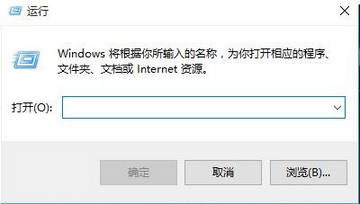
開啟登錄表編輯器

操作步驟

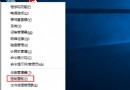
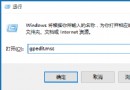
  1. Win+R → regedit 開啟登錄表編輯器。
  2. 定位至:
    HKEY_CURRENT_USER\Software\Microsoft\Windows\CurrentVersion\Explorer
  3. 右鍵 Explorer → 「新增」→「項目」 → 命名為 Serialize (若不存在)。
  4. 在 Serialize 右側空白處右鍵 → 「新增」→「DWORD (32 位元) 值」 → 命名 StartupDelayInMSec。
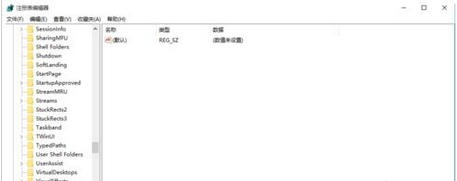
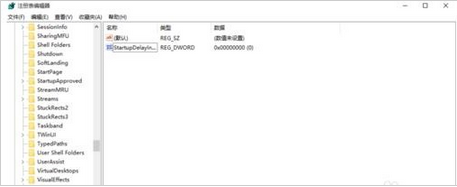
  5. 雙擊修改數值資料為 0 (十六進位/十進位皆可) → 確定。

新增 Serialize 項目

設定 StartupDelayInMSec = 0

效果與風險

  • ✅ 自動啟動程式 (如 Discord、OneDrive、顯卡面板) 登入後近乎同步啟動,桌面互動更順暢。
  • ⚠️ 若啟動項過多 (超過 10-15 個),同時搶佔 CPU/磁碟 IO 可能導致短暫卡頓,建議搭配工作管理器→啟動頁籤停用非必要項目。
  • ⚠️ 此設定為每位使用者獨立 (HKCU),不影響其他帳號。
  • 延伸優化

    • 工作管理器→啟動頁籤:停用高影響、非必要啟動項。
    • 服務 (services.msc):將非核心第三方服務改為「手動」或「延遲啟動」。
    • 啟用快速啟動 (控制台→電源選項) + 群組原則強制 (專業版)。
    • SSD 健康檢查 (CrystalDiskInfo)、TRIM 開啟 (fsutil behavior query disabledeletenotify 應為 0)。

    登錄表修改屬進階操作,建議先匯出 Serialize 分支備份,出現異常可雙擊 .reg 檔還原。

Copyright © Windows教程網 All Rights Reserved