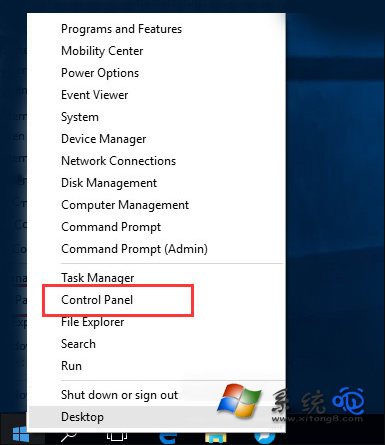
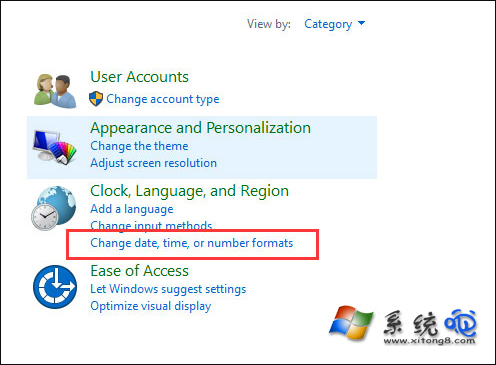
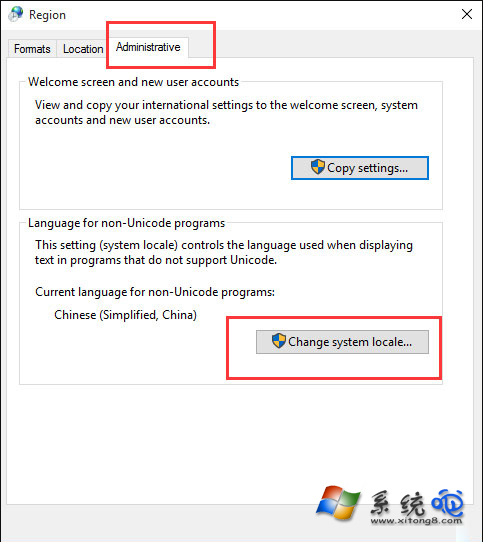
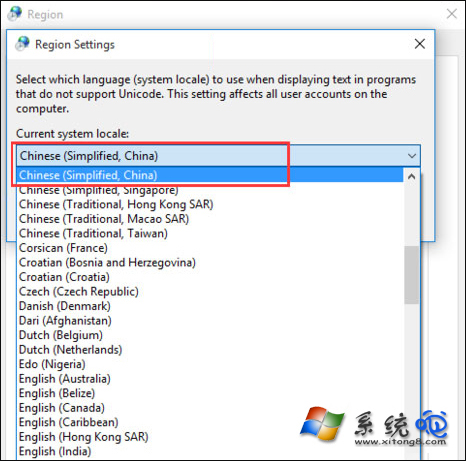
安裝 Win10 英文版後,部分中文程式介面顯示亂碼,主因是系統「非 Unicode 程式語言」預設為英文。將系統地區格式與非 Unicode 程式語言均設為「中文 (繁體,台灣)」即可正常顯示。
補充:同樣適用於解決日文、韓文等非 Unicode 程式亂碼問題,只需將系統地區設定對應至目標語言即可。若僅特定軟體亂碼,可嘗試右鍵執行檔 → 內容 → 相容性 → 變更所有使用者的高 DPI 設定 → 覆寫高 DPI 縮放行為。
Win10 打開系統配置工具兩大法:msconfig 運行命令與控制面板管理工具
為什麼我沒收到 Windows 10 升級推播?分批推送機制說明
Win10 系統 svchost.exe 進程詳解與管理方法
Windows 10 啟用來賓帳戶 (Guest) 完整教學:命令列建立與群組原則修復預設帳戶
Windows 10 解決 OneNote 與 OneNote 2016 衝突:移除內建版並設定預設開啟程式
Win10 檔案存取被拒絕?取得資料夾擁有權解決權限問題
Windows 10 關閉 Microsoft Store 應用程式自動更新:一鍵停用背景下載
Win10 無法開啟 UEFI 引導選項?關閉 BIOS Secure Boot 即可解鎖