Windows XP Windows 7 Windows 2003 Windows Vista Windows 綜合教學 Linux 系統教學
Windows 10 Windows 8 Windows 2008 Windows NT Windows Server 電腦軟體教學

Windows 10 啟用來賓帳戶 (Guest) 完整教學:命令列建立與群組原則修復預設帳戶

編輯:Windows 10 系統介紹

Windows 10 雖保留「來賓」帳戶,但預設群組原則「拒絕本地登入」導致啟用後無法登入。兩種解法:命令列建立新帳戶加入 Guests 群組、或群組原則移除預設 Guest 的登入限制。

方法一:命令列建立新來賓帳戶 (通用、無需群組原則)

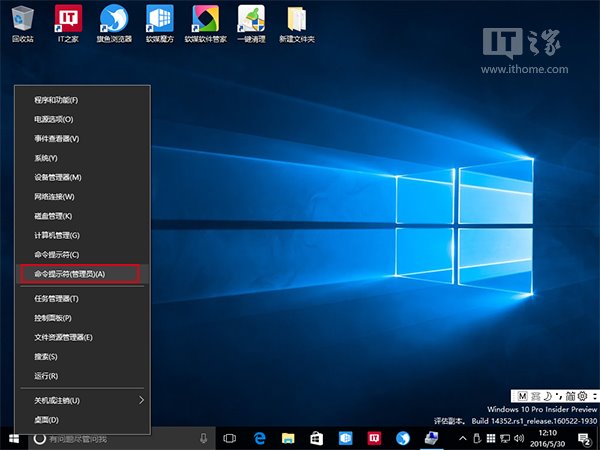
  1. 右鍵「開始」→「Windows PowerShell (系統管理員)」或「命令提示字元 (系統管理員)」。
  2. 依序執行:
net user GuestUser /add          # 建立帳戶 GuestUser (名稱自訂)
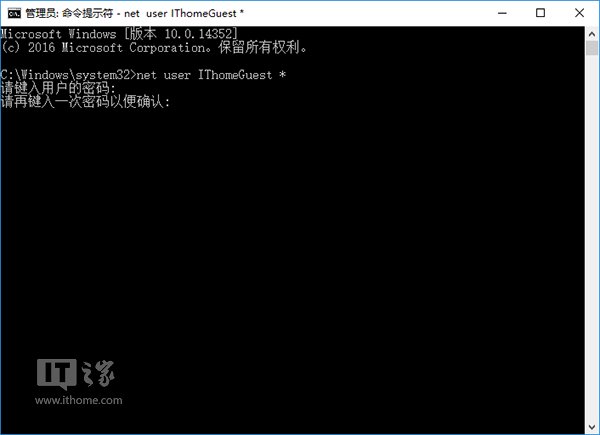
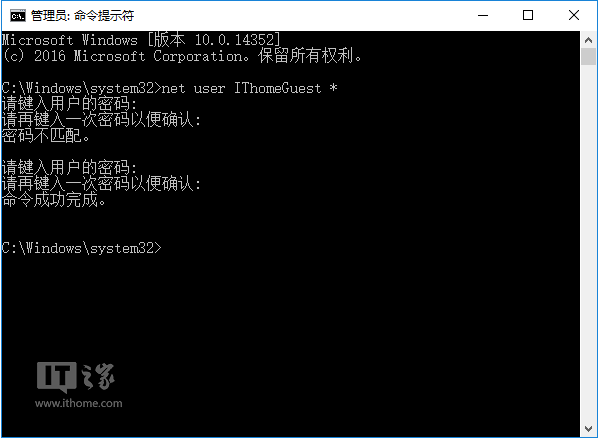
net user GuestUser *             # 設定密碼 (輸入兩次不顯示)
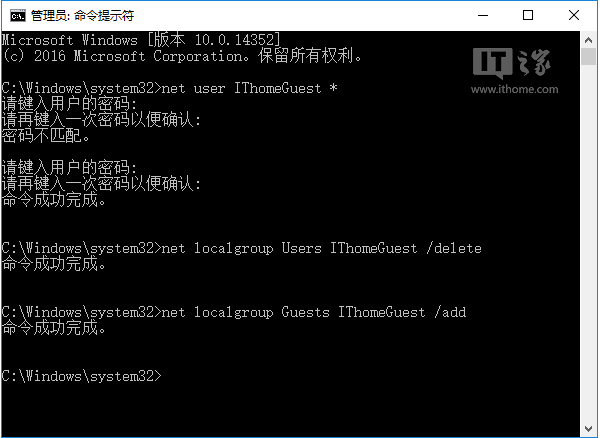
net localgroup Users GuestUser /delete   # 從 Users 群組移除
net localgroup Guests GuestUser /add     # 加入 Guests 群組
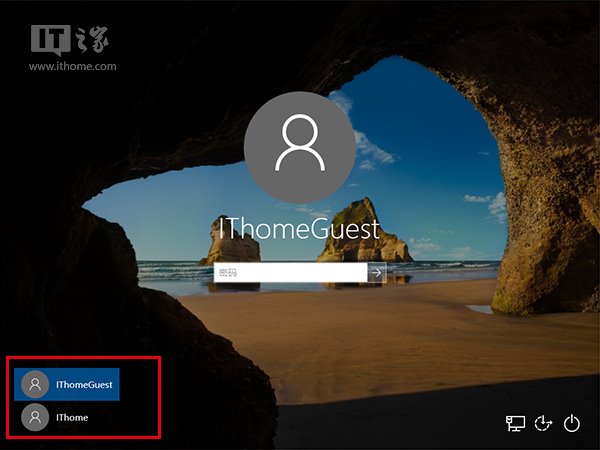
  1. 登出/切換使用者,登入畫面將出現 GuestUser 可正常登入。

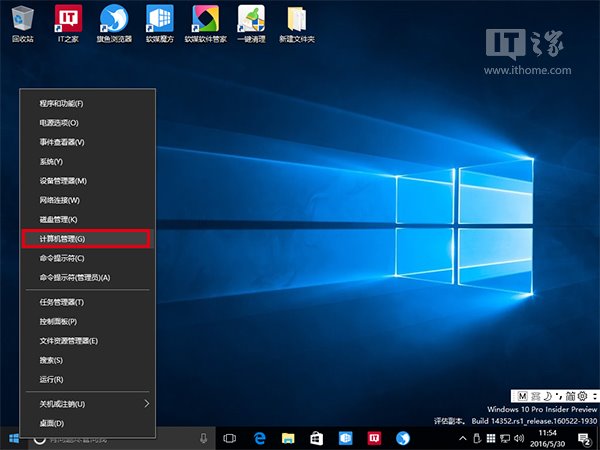
電腦管理開啟

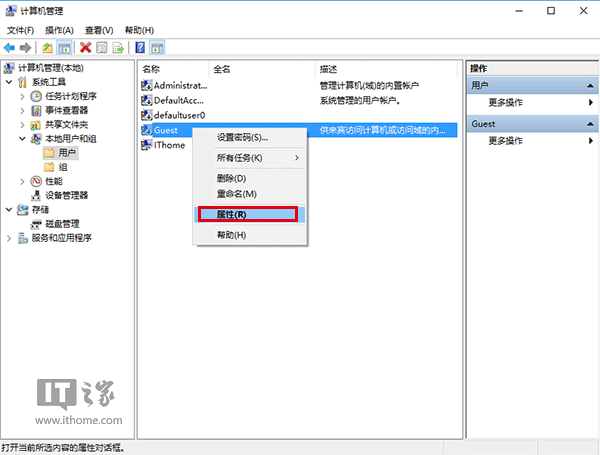
本地使用者和群組

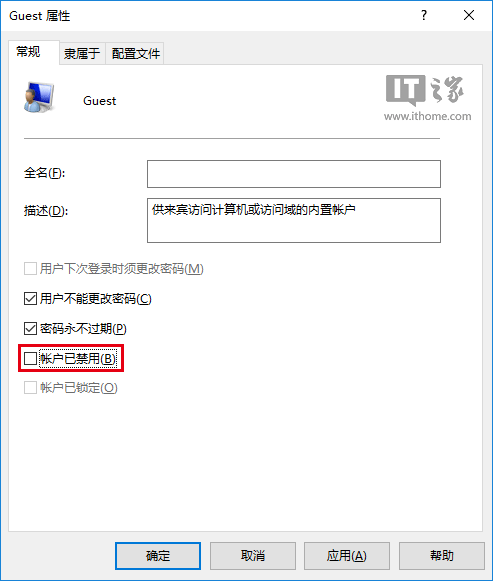
Guest 帳戶屬性

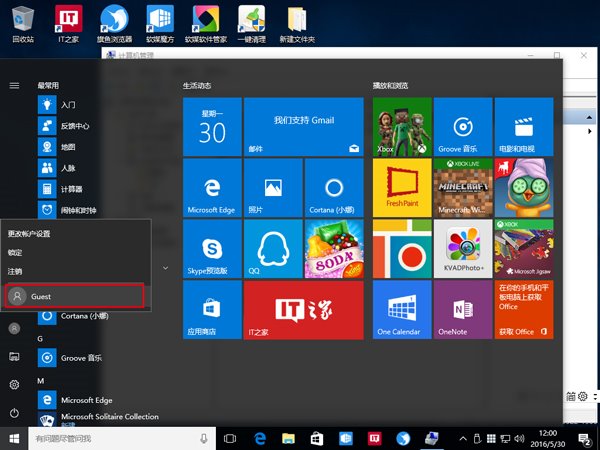
切換使用者見來賓

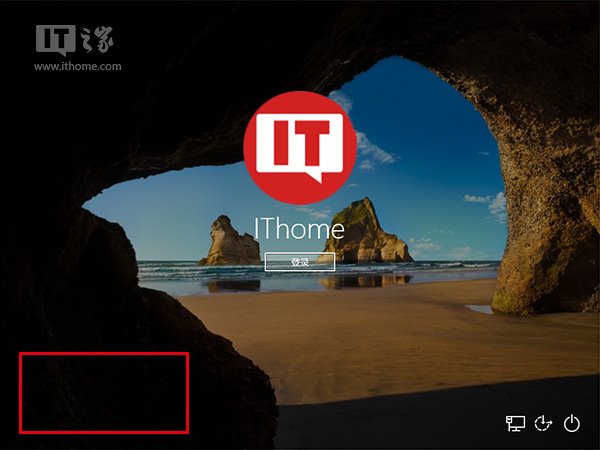
登入畫面無來賓選項

管理員命令提示字元

net user 建立帳戶

設定密碼不顯示

加入 Guests 群組

新來賓帳戶登入成功

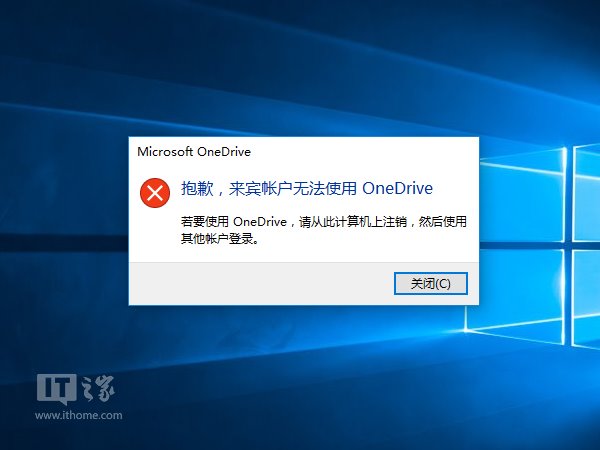
OneDrive 不可用提示

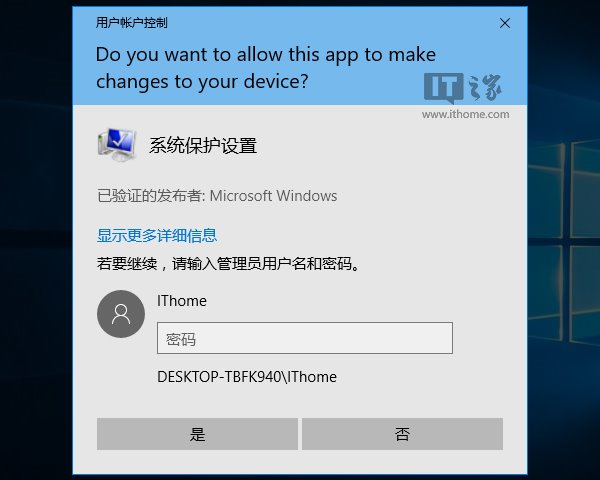
高權限操作需管理員密碼

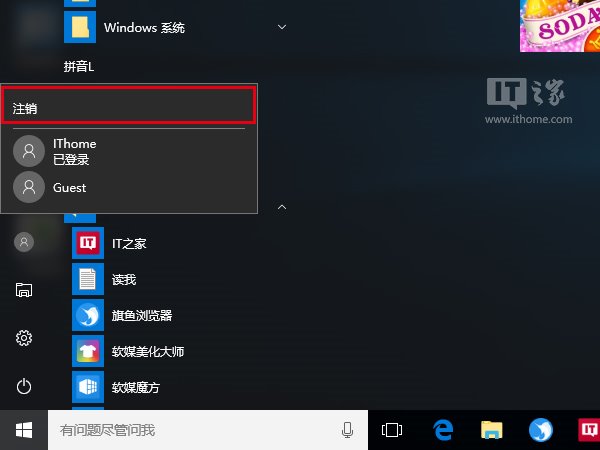
註冊登出無反應需切換使用者

方法二:群組原則修復預設 Guest 帳戶 (專業版/企業版)

  1. Win+R → gpedit.msc。
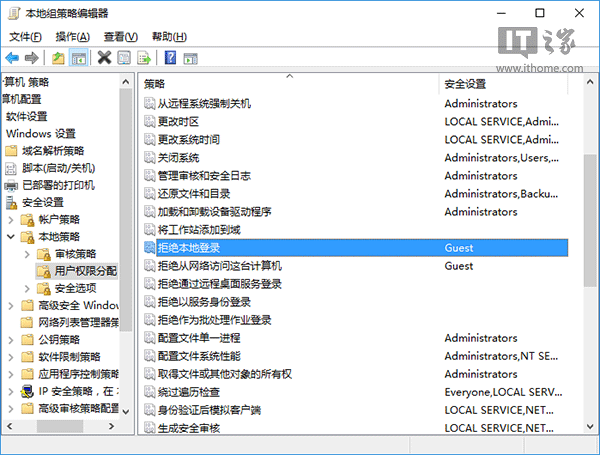
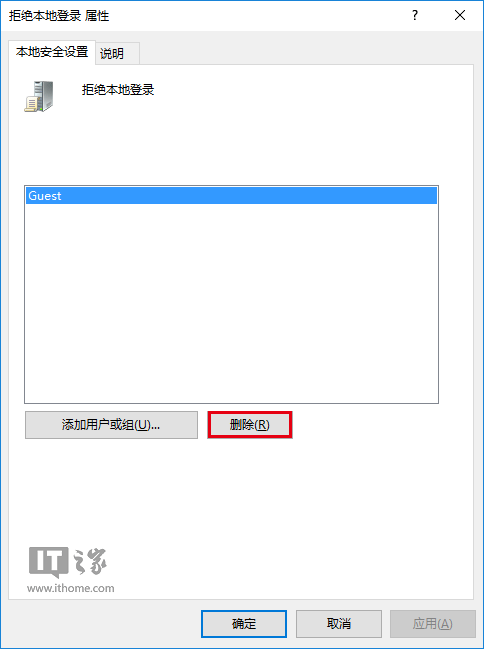
  2. 電腦設定 → Windows 設定 → 安全性設定 → 本地原則 → 使用者權限指派 → 「拒絕本地登入」。
  3. 雙擊 → 選中 Guest → 「移除」→ 確定。
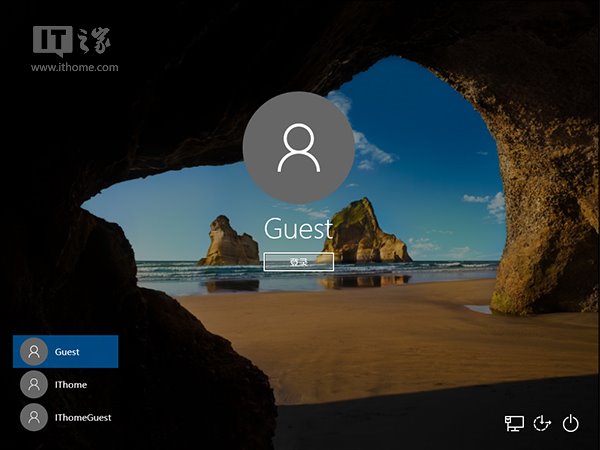
  4. 重開機,預設 Guest 帳戶即可正常登入。

群組原則拒絕本地登入

移除 Guest 限制

預設 Guest 登入成功

來賓帳戶限制:OneDrive 無法使用、高權限操作需輸入管理員密碼、註冊登出按鈕無效需用「切換使用者」返回登入畫面。適合臨時借用、兒童上網等受限情境。

Copyright © Windows教程網 All Rights Reserved