Windows XP Windows 7 Windows 2003 Windows Vista Windows 綜合教學 Linux 系統教學
Windows 10 Windows 8 Windows 2008 Windows NT Windows Server 電腦軟體教學

Windows 10 玩 League of Legends (LOL) 打字無候選框:微軟拼音相容性問題兩種解法

編輯:Windows 10 系統介紹

Windows 10 內建微軟拼音/五筆在 LOL 遊戲內打字常無候選框、無法選字,主因遊戲對輸入法介面 (TSF) 支援不全。兩種解法:換第三方輸入法、或修改遊戲輸入法設定檔。

方法一:安裝第三方輸入法 (最簡單有效)

  1. 下載安裝搜狗輸入法、百度輸入法、小鯨輸入法 (開源無廣告) 等。
  2. 遊戲中 Ctrl+Space 或 Shift 切換至第三方輸入法即可正常顯示候選框。

方法二:修改 LOL IMEConfig.xml 強制相容微軟拼音

  1. 找到遊戲安裝路徑:桌面捷徑右鍵 → 「開啟檔案位置」→ 進入 Game\DATA\Menu。
  2. 用記事本開啟 IMEConfig.xml。
  3. 檔案末尾加入以下區塊並存檔:
<InputMethod>
  <Name>微軟拼音</Name>
  <ID>MSPinyin</ID>
  <Version>3.0</Version>
  <Profile>GFxIME_Ch_Simp_MSPinyin_3_0</Profile>
</InputMethod>

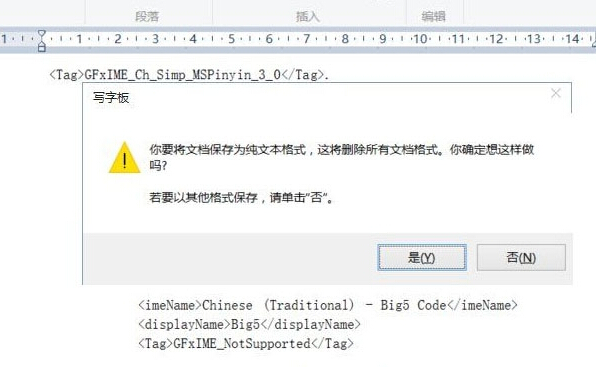
LOL 打字無候選框

IMEConfig.xml 編輯畫面

原理:遊戲讀取 IMEConfig.xml 判斷支援的輸入法,手動註冊微軟拼音資訊可強制啟用候選框。若遊戲更新覆蓋設定檔需重複操作。

Copyright © Windows教程網 All Rights Reserved