無需安裝剪輯軟體,Win10 內建 「照片」App 即可把一般影片轉製慢動作,支援三段速度(原速、較慢、最慢)與區間標記,成品自動存入「圖片\已儲存的圖片」。
操作步驟(圖文)
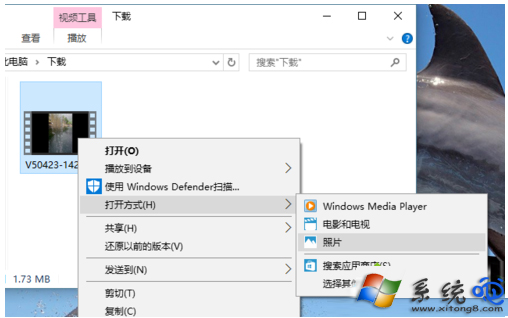
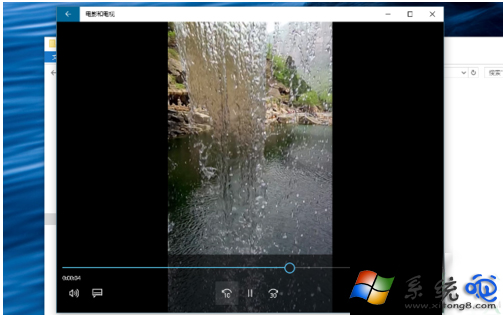
- 影片檔右鍵 → 開啟方式 → 照片(勿雙擊,預設「電影與電視」無此功能)。
- 播放畫面滑鼠移上 → 右上角 ⋯ 設定選單 → 「建立慢動作影片」。
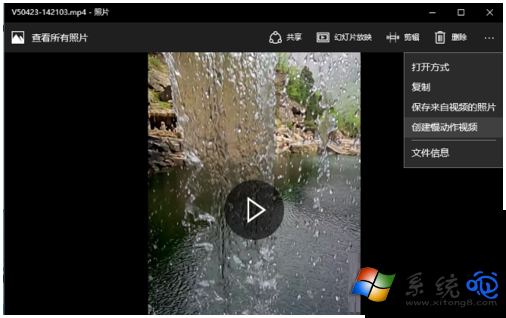
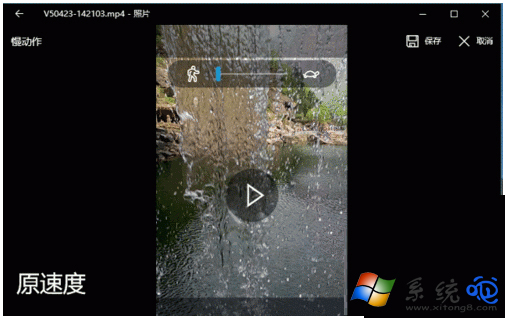
- 進入編輯模式:
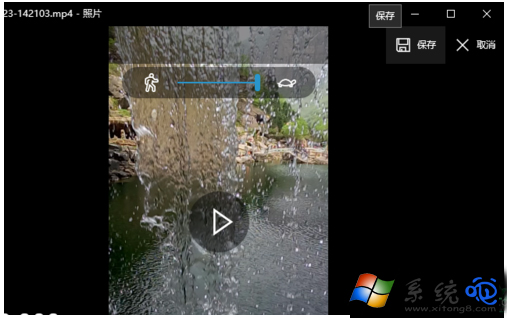
上方滑桿:選速度(原速 / 較慢 / 最慢)。
下方白點:拖曳設定剪輯起訖。
藍點:拖曳標記慢動作生效區間。
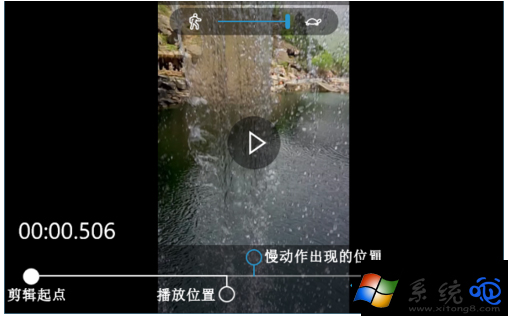
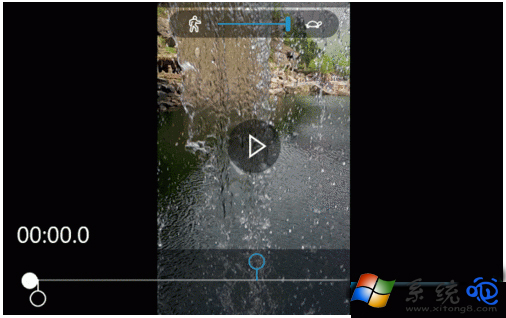
- 右上角 「儲存」 → 完成。
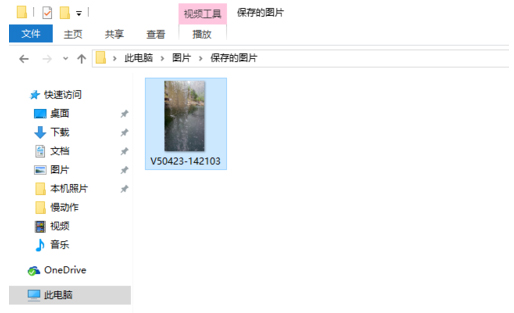
- 成品位置:
%USERPROFILE%\Pictures\Saved Pictures(圖片 → 已儲存的圖片)。
小技巧
- 可重複編輯同一支影片產生多版本(不同速度/區間)。
- 若需更精細關鍵幀控制,建議改用 Clipchamp(Win11 內建)或 DaVinci Resolve(免費專業級)。
右鍵開啟方式選「照片」,三分鐘製出慢動作大片,零成本零安裝!