Win10 設定固定 IP (靜態 IP) 可透過傳統 CMD 指令或現代化設定介面完成。本文提供兩種方法完整步驟,適用家用/企業網路環境。
💻 方法一:CMD 指令法 (適合腳本/批次/遠端部署)
- Win+R →
cmd → Ctrl+Shift+Enter (管理員身分)。
- 查看介面名稱:
netsh interface ipv4 show config (記下介面名稱,如「乙太網路」)。
- 設定靜態 IP:
netsh interface ipv4 set address name="乙太網路" static 192.168.1.100 255.255.255.0 192.168.1.1
參數順序:介面名稱 static IP 子網路遮罩 閘道。
- 設定 DNS (可選):
netsh interface ipv4 set dns name="乙太網路" static 8.8.8.8 primary
netsh interface ipv4 add dns name="乙太網路" 8.8.4.4 index=2
- 驗證:
ipconfig / ping 8.8.8.8。
🖱 方法二:圖形介面法 (適合單機手動設定)
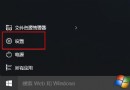
- Win+I → 「網路和網際網路」→ 「乙太網路」/「Wi-Fi」→ 「編輯」 (IP 指派)。
- 選擇「手動」→ 開啟「IPv4」→ 填入:
IP 位址:192.168.1.100
子網路前綴長度:24 (對應 255.255.255.0)
閘道:192.168.1.1
慣用 DNS:8.8.8.8
替代 DNS:8.8.4.4
- 儲存 → 系統自動套用,無需重啟。
💡 進階技巧
- DHCP 保留 (路由器端綁定 MAC-IP) 比本機靜態 IP 管理更集中、避免 IP 衝突。
- 筆電同時使用有線/無線:建議有線設靜態 IP、無線用 DHCP,避免雙閘道路由衝突。
- 企業環境:使用群組原則或 PowerShell DSC 批次部署網路設定。