Win10 任務列右下角的時間區域其實藏著功能完整的年曆面板,無需開啟獨立「行事曆」App 即可快速查閱日期、切換月份/年份,甚至可直接顯示星期幾。
操作方法
- 點擊任務列右下角的時間/日期顯示區域。
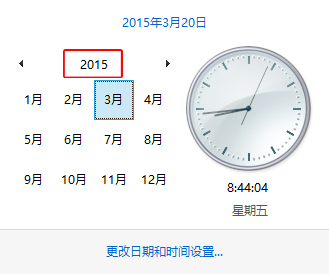
- 彈出的面板中,點擊月份標題可切換至「月份總覽」。
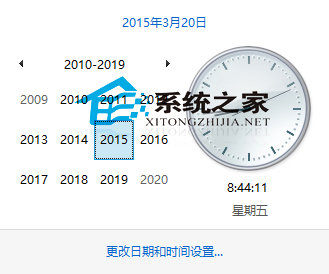
- 再點擊年份標題可進入「年份總覽」,快速跳轉至任意年月。
- 選擇具體日期後面板自動關閉。
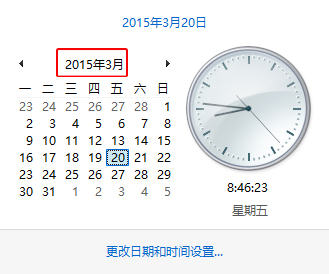
顯示星期幾(常駐任務列)
- 開啟「設定」→「時間與語言」→「日期與時間」。
- 向下捲動至「格式」,點擊「變更日期與時間格式」。
- 在「簡短日期」或「完整日期」格式中加入
ddd(縮寫星期)或 dddd(完整星期)。
- 任務列時間區域即會顯示星期幾。
小結
這個 Modern 風格的飛出式年曆不僅美觀,還支援鍵盤導航(方向鍵切換日期,Enter 確認),是 Win10 任務列被忽視的高效率小功能。