不喜歡 Win10 華麗鎖定畫面,兩法停用直接進入登入畫面:
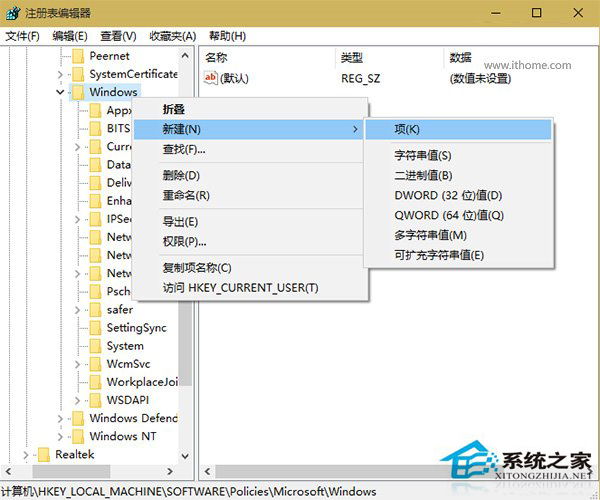
regedit
HKEY_LOCAL_MACHINE\SOFTWARE\Policies\Microsoft\Windows\
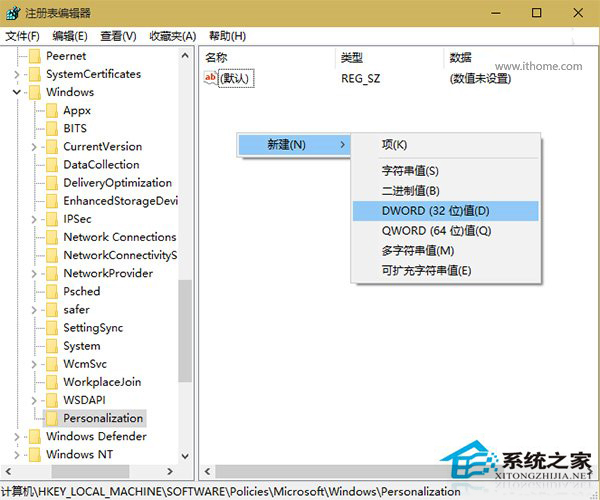
Personalization
NoLockScreen
1
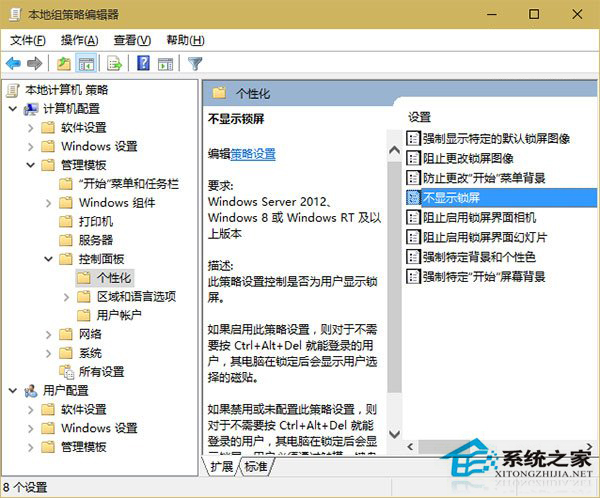
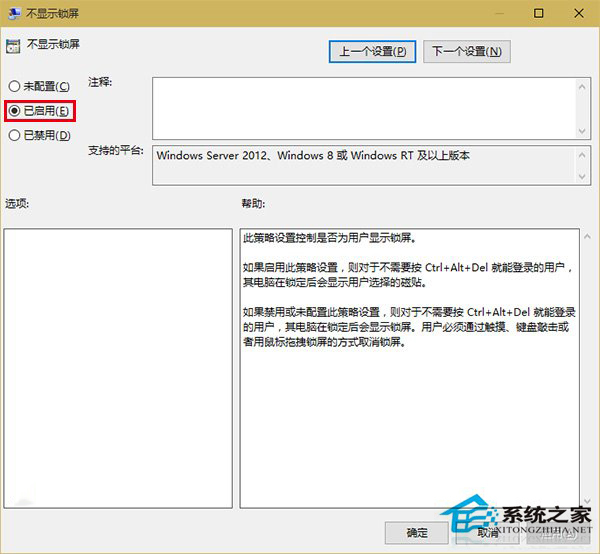
gpedit.msc
電腦設定 → 系統管理範本 → 控制台 → 個人化
0
兩法原理相同,鎖定畫面停用後 Win+L 直接進入登入介面,介面更樸素。
Windows 10 開始選單應用程式清單空白:PowerShell 重新註冊 AppX 套件修復
Win10 高解析度螢幕畫面模糊?自訂 DPI 縮放等級調整教學
Windows 10 截圖動畫失效 (螢幕不變暗) 解決方案:兩大設定檢查點
Win10 如何修改檔案預設儲存位置?將文件、圖片、影片移出 C 槽保護系統磁碟
Win10 Windows Defender 無法開啟?兩招修復:檢查服務路徑、命令列啟動
Windows 10 安裝 DirectX 9.0c (DirectPlay) 解決舊遊戲相容問題
Win10 Cortana 小娜圖示更換:圓圈臉↔面團 切換教學
Windows 10 如何加入網域?兩種方式:系統屬性與設定應用程式