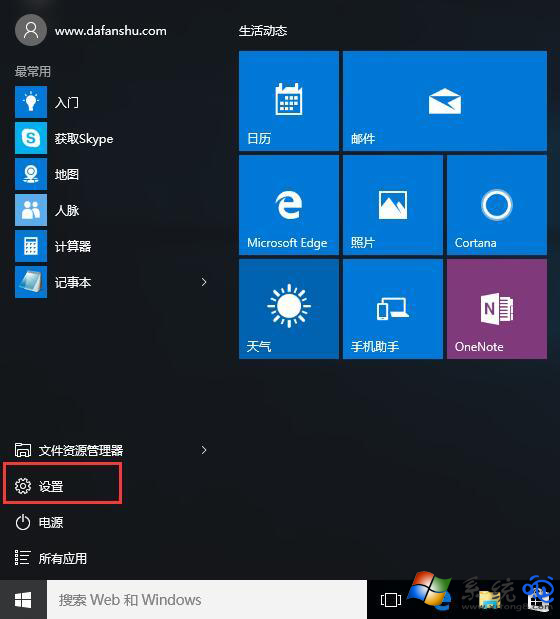
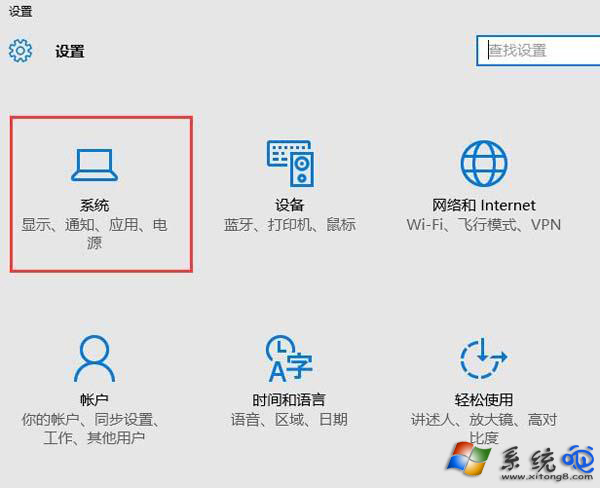
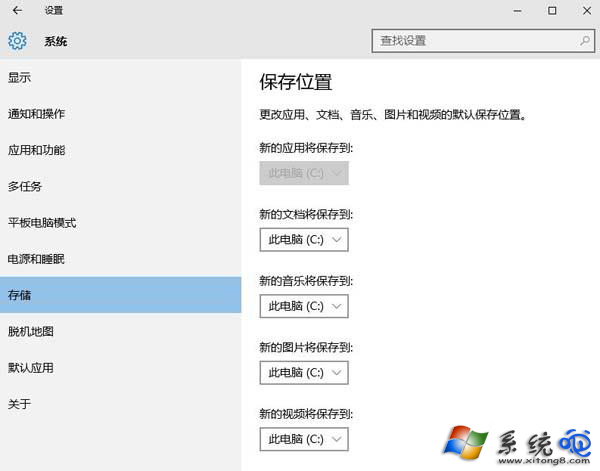
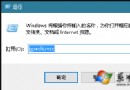
Win10 預設將使用者文件、圖片、影片、音樂等資料庫儲存在 C 槽,長期累積易導致系統磁碟空間不足、效能下降。透過「設定」→「儲存體」可輕鬆將各類資料庫重新導向至 D 槽或其他資料磁碟。
注意:此設定僅影響「新建」檔案的預設儲存路徑,已存在 C 槽的舊檔案不會自動移動。建議手動將 C:\Users\使用者名\Documents 等資料夾內容剪貼至新位置,並更新資料庫包含的資料夾路徑(右鍵資料夾→內容→位置→移動),徹底釋放 C 槽空間。
C:\Users\使用者名\Documents
Win10 自動安裝推廣應用怎麼關閉?修改登錄表永久停用商店推廣功能
Win10 禁止使用者安裝軟體:本機群組原則編輯器 gpedit.msc 設定「禁止使用者安裝」
Win10 開始選單消失/無法開啟?開啟「自訂清單」三項設定立即修復
如何使用 U 盤安裝 Windows 10?從建立啟動碟到完整安裝流程圖解
Win10 無法辨識硬碟完整排查:5 大故障現象與對應解決方案
Windows 10 寫字板儲存為 TXT 純文字格式:兩步驟操作指南
Win10 自訂預設鎖定畫面壁紙:登錄修改指定專屬圖片,不影響 Windows 聚焦
Win10 開啟行動熱點提示「無法啟動裝載網路」?驅動、虛擬網卡、重開機三招解決