Windows 10 鎖定畫面預設由「Windows 聚焦」自動輪播 Bing 每日美圖。若想固定特定圖片為預設鎖定畫面 (如企業 Logo、個人攝影作品),可透過登錄編輯器指定圖片路徑,且不影響「Windows 聚焦」功能與用戶自訂鎖定畫面設定。
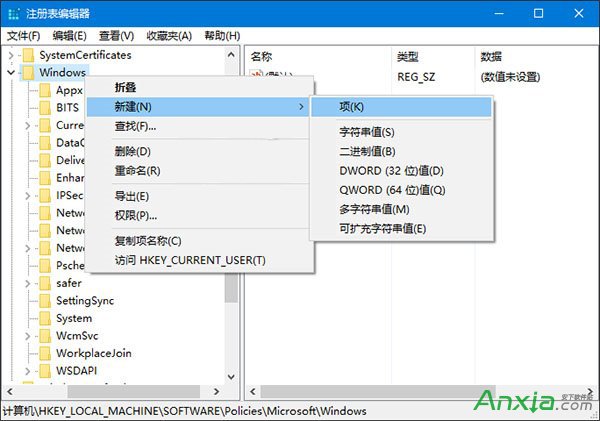
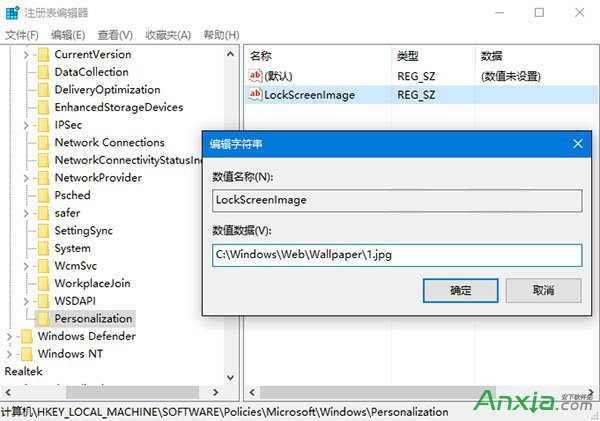
D:\Wallpapers\MyLockScreen.jpg)。regedit 開啟登錄編輯器。HKEY_LOCAL_MACHINE\SOFTWARE\Policies\Microsoft\Windows
3. 在「Windows」鍵右鍵 →「新增」→「項」,命名 Personalization。
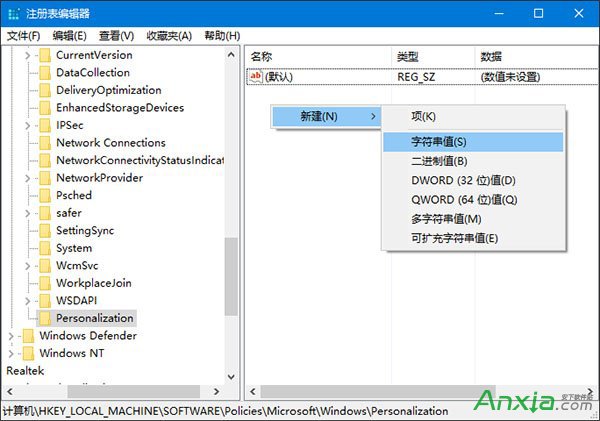
4. 選中 Personalization,右側空白處右鍵 →「新增」→「字串值」,命名 LockScreenImage。
5. 雙擊 LockScreenImage,數值資料輸入圖片完整路徑 (如 D:\Wallpapers\MyLockScreen.jpg) → 確定。
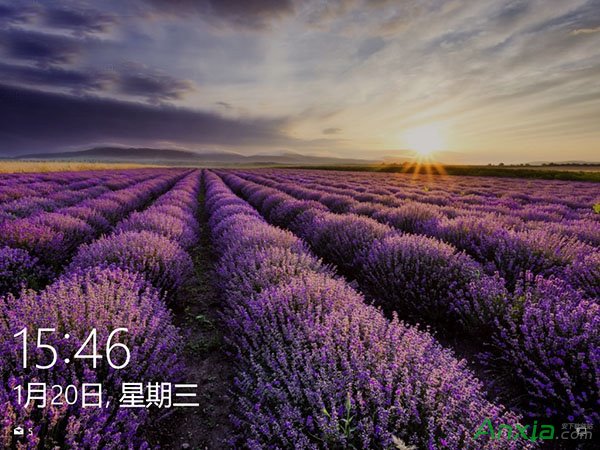
6. 重新登入或重開機生效。
若想用歷史聚焦圖片作預設壁紙:
路徑:%LocalAppData%\Packages\Microsoft.Windows.ContentDeliveryManager_cw5n1h2txyewy\LocalState\Assets
複製檔案至資料夾,副檔名改為 .jpg 即可瀏覽選用。或使用 軟媒魔方美化大師 一鍵提取。
刪除登錄值 LockScreenImage 或整個 Personalization 項,重開機即恢復系統預設行為。
登錄指定預設鎖定畫面壁紙,企業統一部署、個人專屬定製兩相宜。操作前務必建立還原點,謹慎修改登錄,打造專屬的鎖定畫面風景線!