Win10 預設輸入法體驗與 Win7 差異大:預設中文輸入法、Win+空格切換、候選框風格不同。若習慣 Win7「美式鍵盤為預設、Ctrl+Shift 切換中英、中文輸入法次序在後」,可透過「加入英文語言→設為預設→修改登錄映射→再加回中文」實現完美移植。
完整操作流程
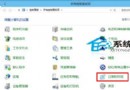
- 新增英文 (美國) 語言: 設定 → 時間與語言 → 語言 → 「新增語言」 → 搜尋 English (United States) → 安裝 (取消語音/手寫等選項)。
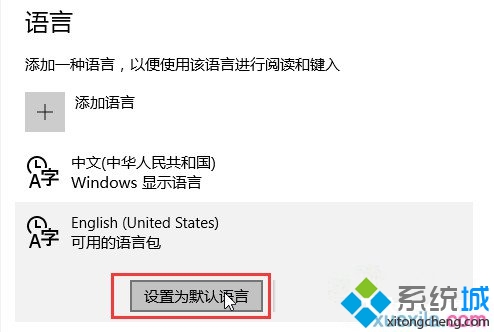
- 設英文為預設語言: 點選 English (United States) → 「設為預設」 → 將「中文」語言 移除 (暫時)。
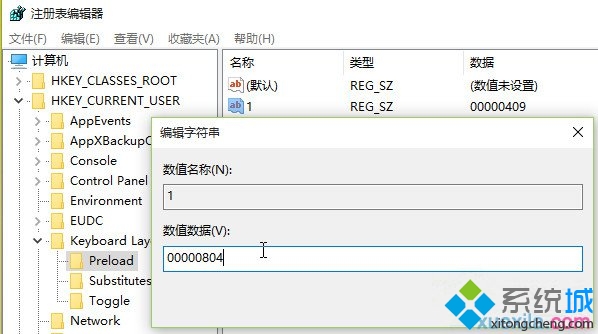
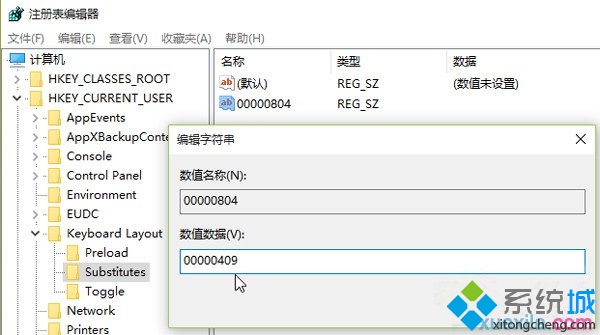
- 修改登錄映射美式鍵盤為中文輸入法核心:
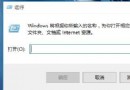
Win+R → regedit → 定位:
HKEY_CURRENT_USER\Keyboard Layout\Preload
將 1 的數值資料改為 00000804 (中文輸入法 KLID)。
展開 Substitutes → 新增字串值:名稱 00000804,數值 00000409 (美式鍵盤 KLID)。
關閉登錄編輯器 → 登出/重新登入。
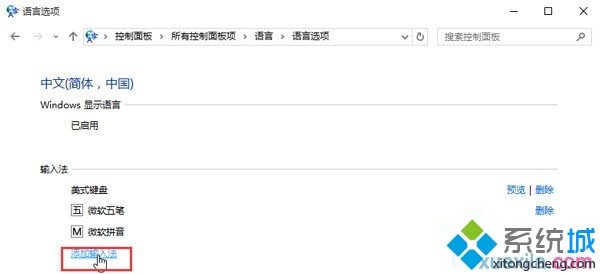
- 加回中文輸入法: 設定 → 語言 → 「新增語言」 → 中文 (繁體/簡體) → 安裝 → 點選中文「選項」 → 「新增鍵盤」 → 選擇所需輸入法 (微軟注音/拼音/倉頡等) → 儲存。
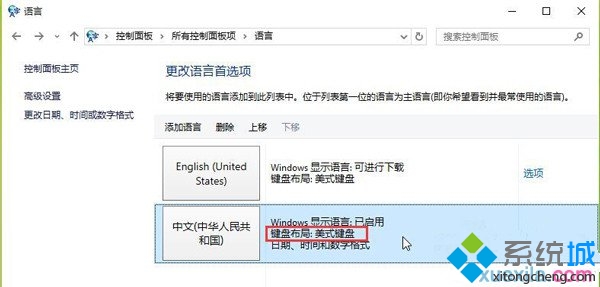
- 設中文為預設顯示語言 (介面語言): 將中文上移至第一順位 → 移除 English (United States) 語言項。完成。
效果驗證
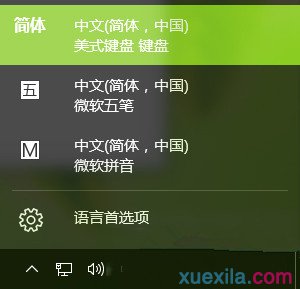
- 預設鍵盤顯示為「中文 (美式鍵盤)」。
- Ctrl + Shift 或 Win + 空格 切換至「微軟注音/拼音」。
- 介面語言保持中文,輸入法切換邏輯與 Win7 高度一致。
原理: 利用 Substitutes 將中文 KLID (0804) 重導向至美式鍵盤 KLID (0409),使系統以美式鍵盤佈局載入中文輸入法核心,達到「預設美式鍵盤、切換才進中文」的 Win7 體驗。