Windows XP Windows 7 Windows 2003 Windows Vista Windows 綜合教學 Linux 系統教學
Windows 10 Windows 8 Windows 2008 Windows NT Windows Server 電腦軟體教學

Win10 忘記登入密碼:系統安裝媒體 + 登錄表離線掛載 cmdline=cmd.exe + SetupType=2 重設密碼 (僅本地帳號)

編輯:Windows 10 系統介紹

忘記 Win10 本地帳號密碼,無需第三方工具,用 Win7/8.1/10 安裝媒體 (USB/DVD) 即可離線重設。原理:離線掛載系統登錄檔,修改 Setup\cmdline=cmd.exe、SetupType=2,重開機進入命令提示符執行 net user 重設密碼,最後還原登錄值。

適用條件

  • 僅限本地帳號,Microsoft 帳號無法離線修改 (需線上重設)
  • 安裝媒體架構需一致 (32-bit 對 32-bit、64-bit 對 64-bit)

19 步完整流程

  1. 插入安裝媒體啟動電腦
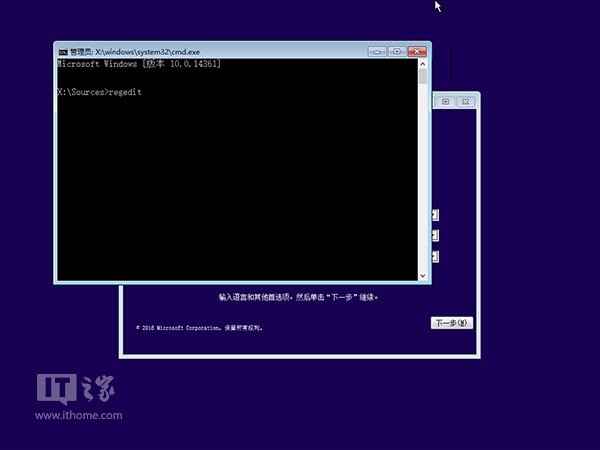
  2. 安裝介面 Shift+F10 喚出命令提示符
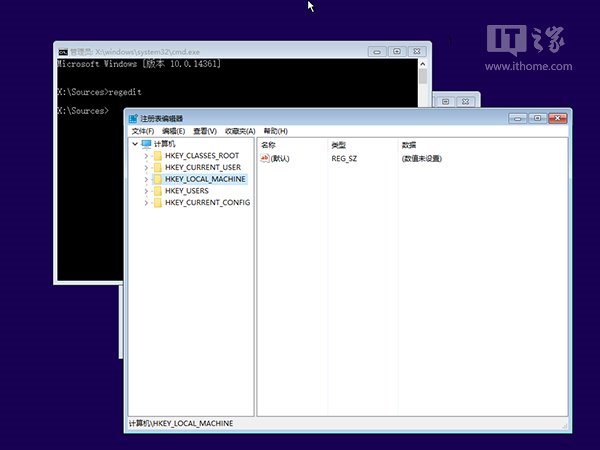
  3. regedit 開啟登錄編輯器
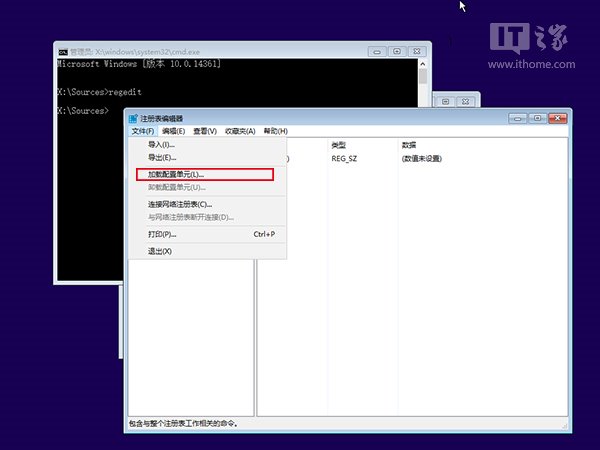
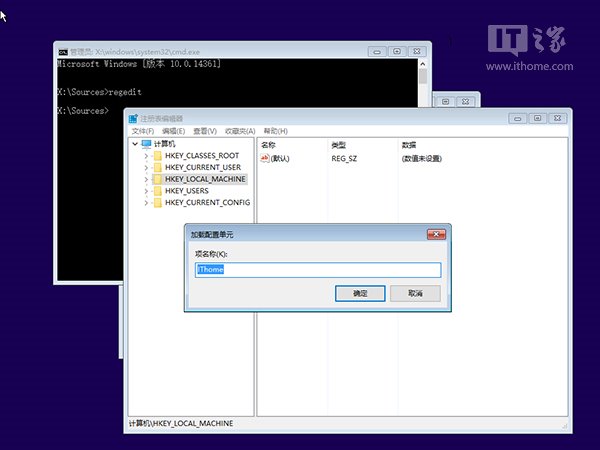
  4. 選中 HKEY_LOCAL_MACHINE → 檔案 → 載入配置單元
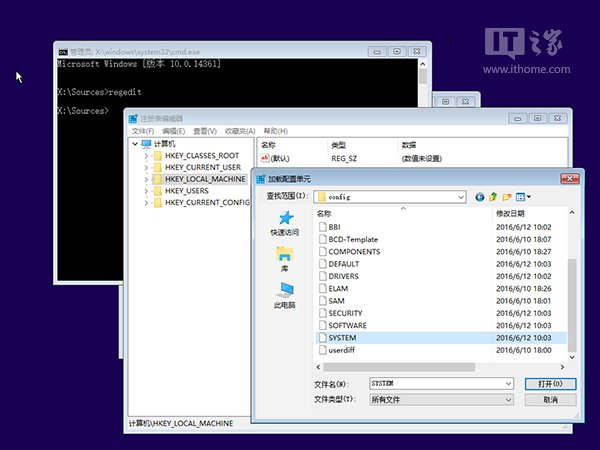
  5. 找到系統盤 Windows\System32\config\SYSTEM (注意:WinRE 環境下系統盤可能非 C:,需手動確認)
  6. 載入時自訂鍵名 (如 IThome)
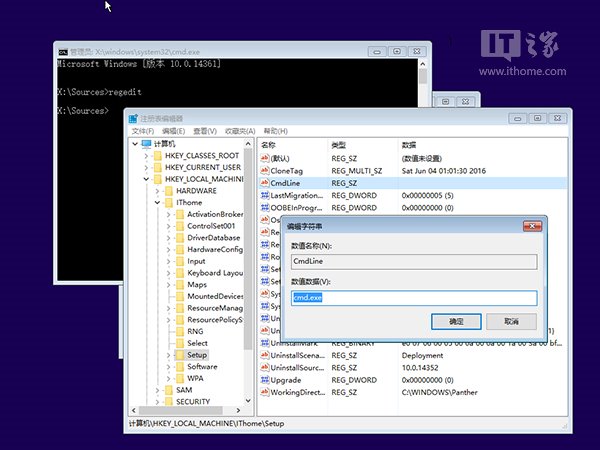
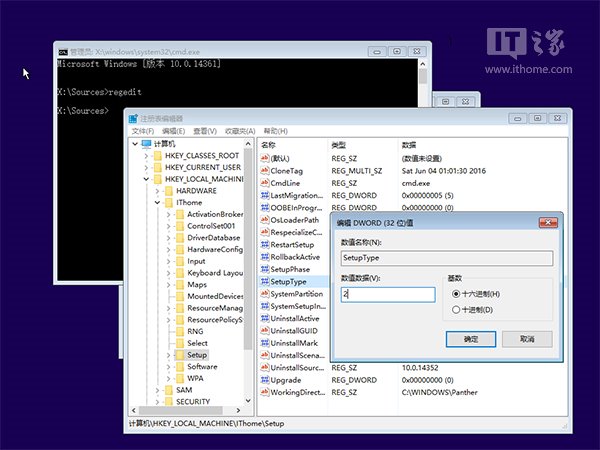
  7. 定位 HKEY_LOCAL_MACHINE\IThome\Setup
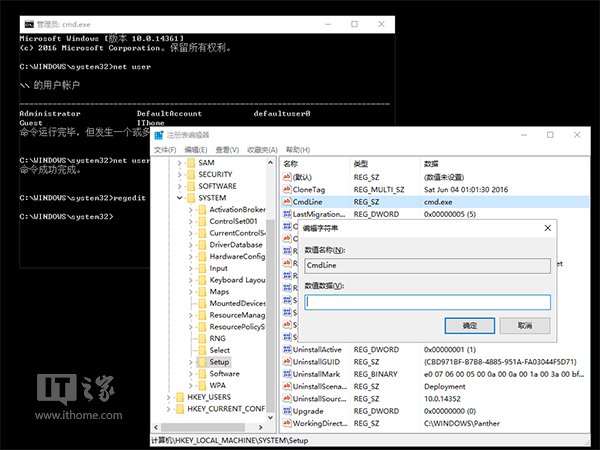
  8. 雙擊 cmdline → 數值資料 cmd.exe
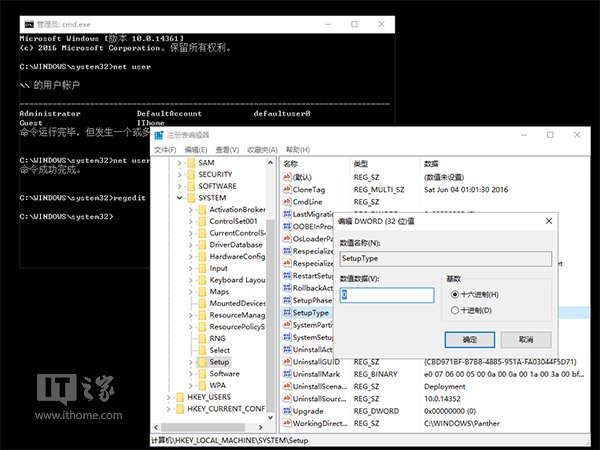
  9. 雙擊 SetupType → 數值資料 2
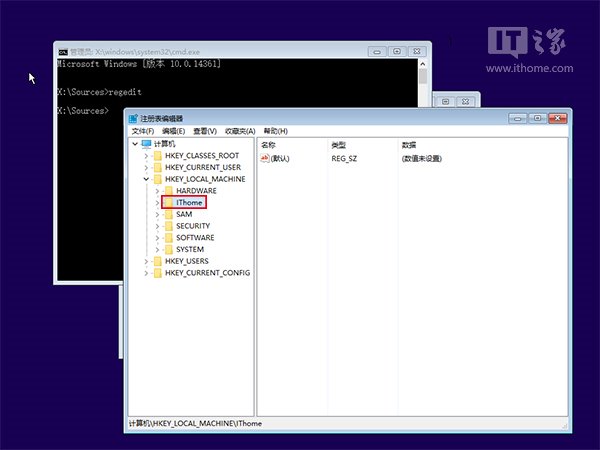
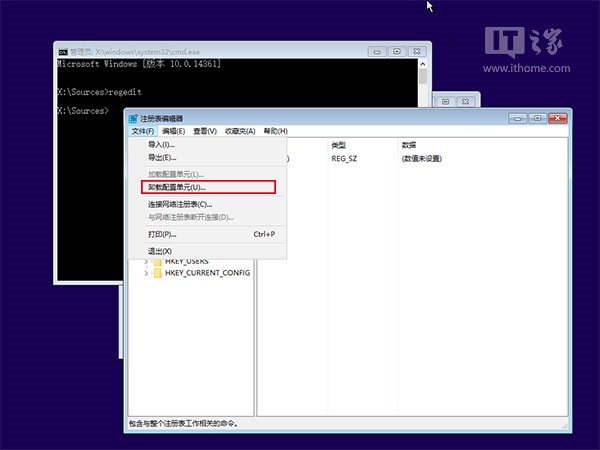
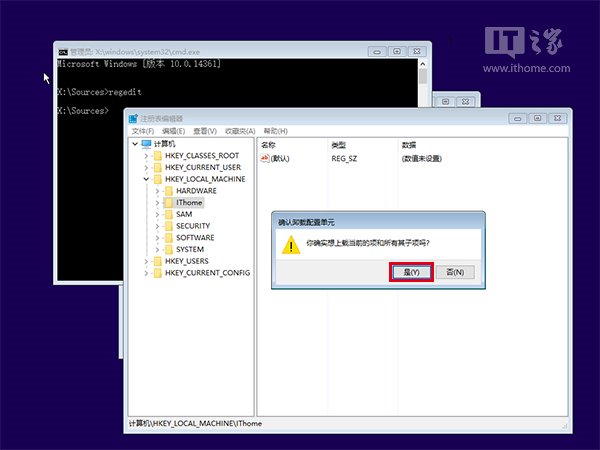
  10. 選中 IThome → 檔案 → 卸載配置單元 → 是
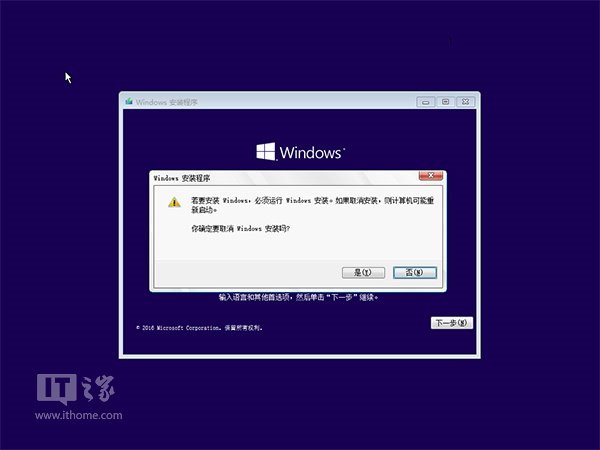
  11. 關閉登錄編輯器、命令提示符、彈出媒體、重開機
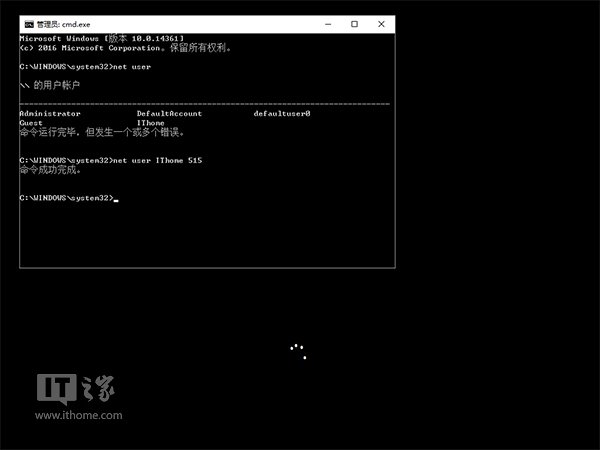
  12. 重開機過程彈出命令提示符視窗 → 輸入 net user 列出帳號
  13. 執行 net user <用戶名> <新密碼> (嚴格對應第 12 步列出的用戶名)
  14. 重開機進桌面 → 再次 Shift+F10 → regedit
  15. 定位 HKEY_LOCAL_MACHINE\System\Setup
  16. cmdline 清空數值、SetupType 改 0
  17. 關閉登錄編輯器、命令提示符、繼續開機
  18. 登入畫面輸入新密碼即可進入
  19. 若使用 PIN,需先用新密碼登入一次再設定 PIN

忘記密碼

Shift+F10命令提示符

選中HKEY_LOCAL_MACHINE

載入配置單元

找到SYSTEM檔案

載入鍵名IThome

cmdline設cmd.exe

SetupType設2

卸載配置單元

確認卸載

重開機

net user重設密碼

net user範例

還原cmdline

還原SetupType

關鍵提醒

  • 系統盤在 WinRE 中代號可能改變,務必用 dir 確認含 Windows\System32\config 的磁碟機代號

  • 全程不修改使用者資料,安全無毒
  • 若無安裝媒體,可用「軟媒魔方」製作啟動 USB 或燒錄 DVD
Copyright © Windows教程網 All Rights Reserved