使用「U啟動」工具將 Win10 ISO 製作為可開機 USB,四步完成安裝。
前置準備
- 下載安裝 U啟動 USB 啟動盤製作軟體
- 下載 Win10 ISO 檔 (勿放在 USB 內,避免格式化遺失)
四步安裝
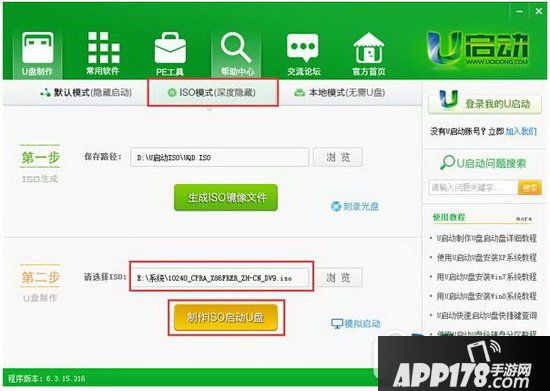
- 開啟 U啟動 → 選「ISO 模式」→ 瀏覽選 Win10 ISO → 「製作 ISO 啟動 USB」
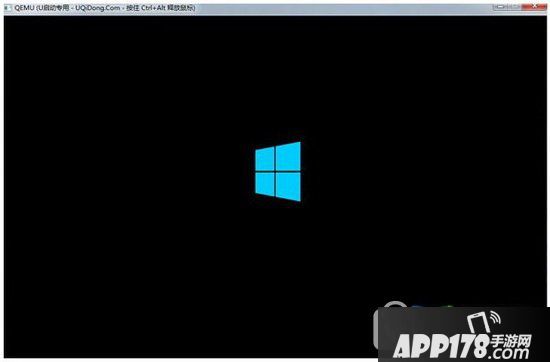
- 製作完成 → 點「模擬器測試」確認能進入 Win 安裝介面 (出現 Windows 圖示)
- 插入 USB → 重開機 → BIOS 設定 USB 優先開機 → 自動進入 Win10 安裝程式
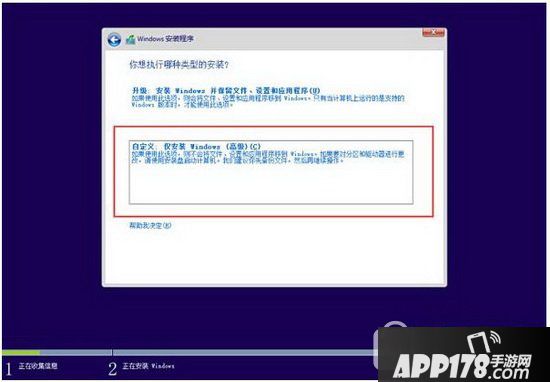
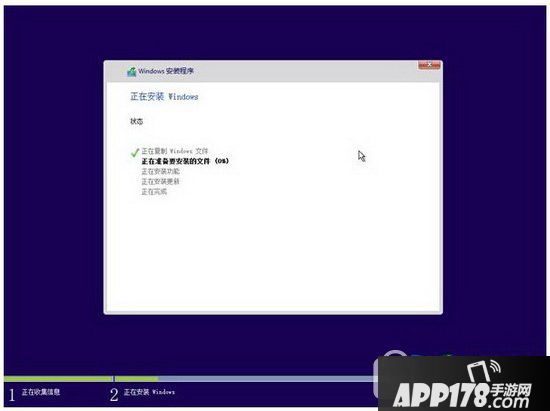
- 依中文嚮導逐步完成安裝
補充提醒
- UEFI 主機板需確認 USB 為 GPT/UEFI 格式 (U啟動通常自動處理)
- 安裝前備份重要資料,分區操作謹慎選擇
- 若無 U啟動,官方 Media Creation Tool 同樣可製作標準安裝媒體