Windows XP Windows 7 Windows 2003 Windows Vista Windows 綜合教學 Linux 系統教學
Windows 10 Windows 8 Windows 2008 Windows NT Windows Server 電腦軟體教學

Win8升級Win10後開機藍屏?教你一招禁用獨顯輕松解決

編輯:Windows 10 系統介紹

不少用戶在將 Windows 8 升級至 Windows 10 後,遭遇更新失敗、無限重啟或開機藍屏等棘手問題,讓人不敢輕易嘗試升級。其實這類故障多由驅動兼容性引起,特別是顯卡驅動與新系統不匹配。若你在從 Win8 升級 Win10 後開機即藍屏,可嘗試在裝置管理器中禁用獨立顯卡來快速排查。
操作步驟

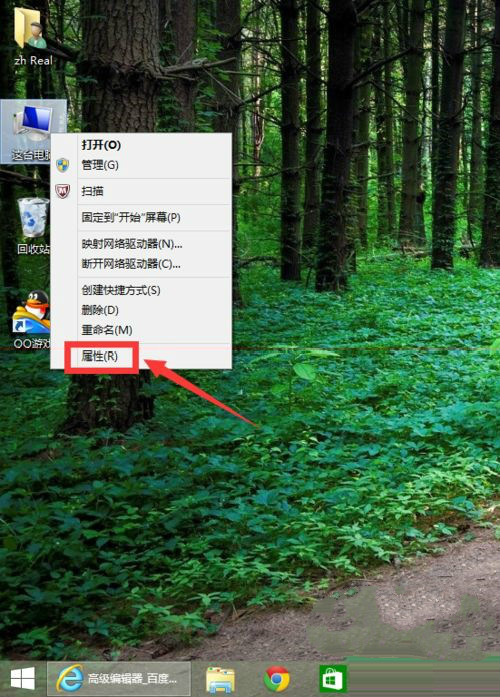
  1. 在桌面找到「這台電腦」,右鍵選擇「屬性」。
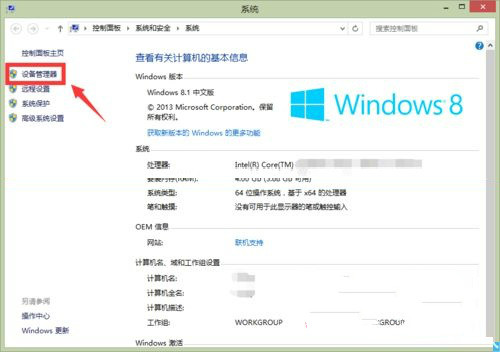
  2. 進入系統屬性介面,點擊左側的「裝置管理器」。
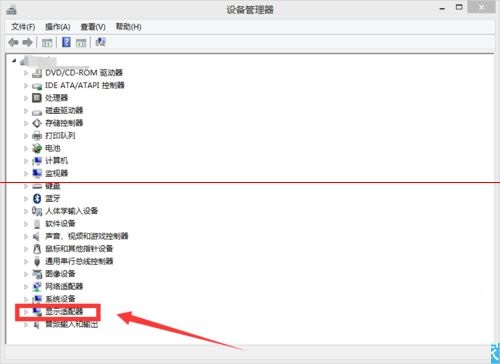
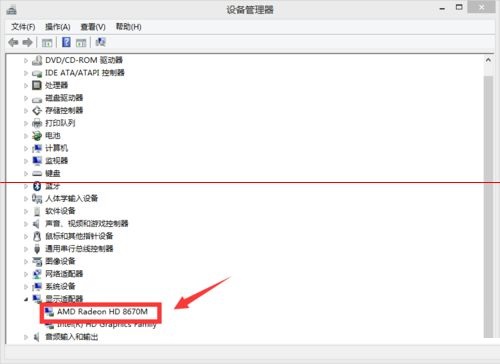
  3. 展開「顯示介面卡」,找到獨立顯卡項目(若無獨顯,則針對唯一顯示介面卡操作)。
  4. 右鍵點擊該顯卡,選擇「停用裝置」。
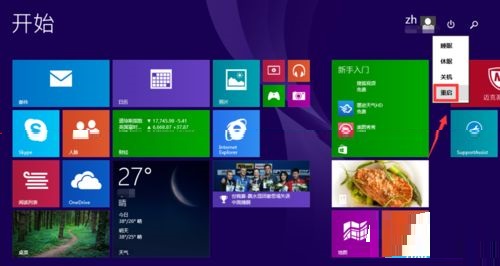
  5. 確認後重新啟動電腦,藍屏問題通常即可解決。

右鍵這台電腦選擇屬性

進入裝置管理器

展開顯示介面卡

找到獨立顯卡

禁用顯卡並重啟

原理與建議

升級後藍屏多數源於舊版顯卡驅動與 Win10 內核衝突。禁用獨顯後系統會回退至基本顯示驅動或集顯,繞過衝突進入桌面,隨後可下載安裝廠商釋出的 Win10 專用驅動永久修復。建議:正式升級前先備份重要資料,並至筆記本/主板官網預下載最新驅動;若環境允許,優先考慮乾淨安裝而非就地升級,能最大程度避免遺留問題。

Copyright © Windows教程網 All Rights Reserved