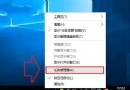
Games for Windows Live (GFWL) 是微軟早期提供的線上遊戲平台,許多 2010-2013 年間發行的 PC 遊戲(如《戰慄時空 2》、《蝙蝠俠:阿卡漢瘋人院》、《戰爭機器》、《落日餘暉》等)仰賴 GFWL 客戶端進行存檔同步、成就、多人連線。Win10 原生不包含 GFWL 執行元件,直接執行這類遊戲會提示「此應用程式可能無法正常工作」或缺少 xlive.dll。本文說明如何透過安裝 xliveredist 修復 GFWL 相容性。
xliveredist.msi 或 Games for Windows Live Redistributable)。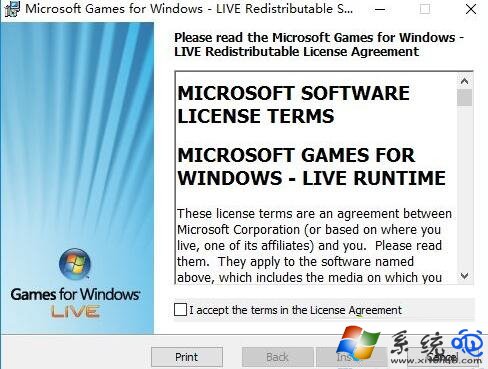
xliveredist.msi 安裝。
gfwlivesetup.exe 或 GFWLSetup.exe)。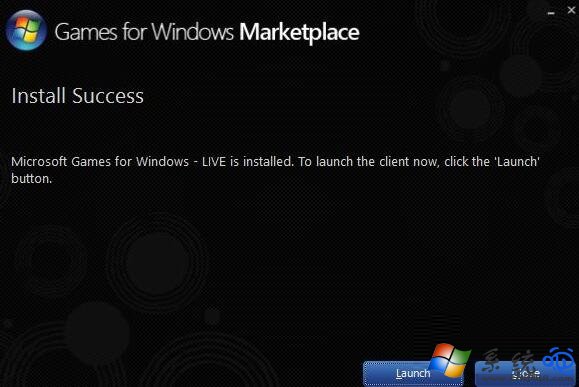
%USERPROFILE%\Saved Games\\ 。| 現象 | 原因與對策 |
|---|---|
安裝 xliveredist 後仍缺 xlive.dll | 將 C:\Windows\SysWOW64\xlive.dll 複製至遊戲安裝目錄(32 位遊戲),或 C:\Windows\System32\xlive.dll(64 位遊戲) |
| GFWL 客戶端更新卡在 0% | 關閉防毒/防火牆 → 以管理員身分執行遊戲 → 手動下載 GFWLSetup.exe 離線安裝 |
| 遊戲存檔遺失/無法同步 | 檢查 %LOCALAPPDATA%\Microsoft\XLive 權限 → 刪除舊設定檔重建 → 確認離線設定檔路徑正確 |
| 多人連線失敗 | GFWL 伺服器已於 2014/7 關閉,僅支援 LAN/直連;需使用 GFWL Disabler 或遊戲專用修補程式移除 GFWL 依賴(如《戰慄時空 2》社群修補版) |
| Win10 1903+ 更新後 GFWL 失效 | 重新安裝 xliveredist + 更新安裝包;若無效,嘗試相容性模式設為 Windows 7 |
# 檢查 xlive.dll 是否存在
Test-Path "C:\Windows\SysWOW64\xlive.dll"
Test-Path "C:\Windows\System32\xlive.dll"

# 檢查 GFWL 服務
Get-Service -Name "GFWL*" -ErrorAction SilentlyContinue
安裝 xliveredist 並完成上述設定後,絕大多數依賴 GFWL 的舊遊戲即可在 Windows 10 上正常啟動、存檔與遊玩。若追求長久免維護,建議改用社群無 GFWL 修正版或 Steam 重發版本。