Windows 10 內建「畫圖」應用支援基本圖片編輯,包含調整畫布大小、貼上第二張圖片、拖曳定位、儲存常用格式,完全足夠簡單的左右/上下拼圖需求,無需安裝 Photoshop 等大型軟體。
操作步驟
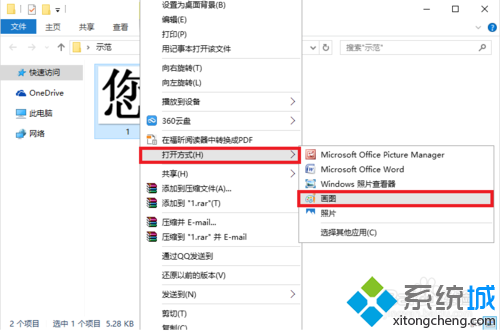
- 右鍵第一張圖片 > 「開啟方式」> 選擇「畫圖」。
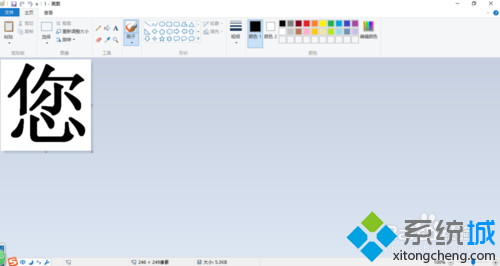
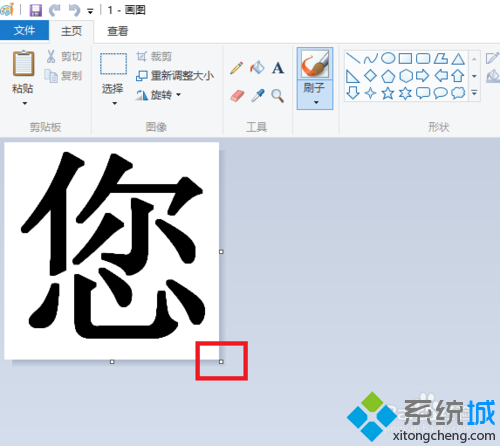
- 拖曳右下角畫布控制點(或「檢視」>「調整大小」> 取消「維持外觀比例」手動輸入寬高),預留足夠空間放置第二張圖。
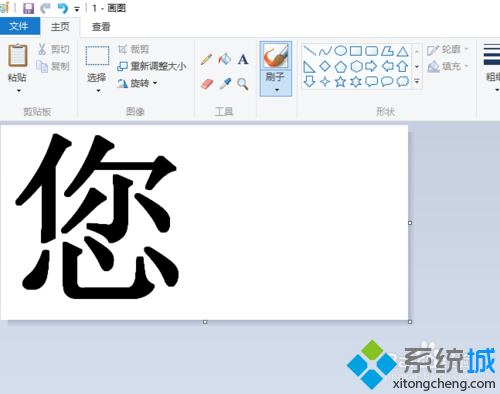
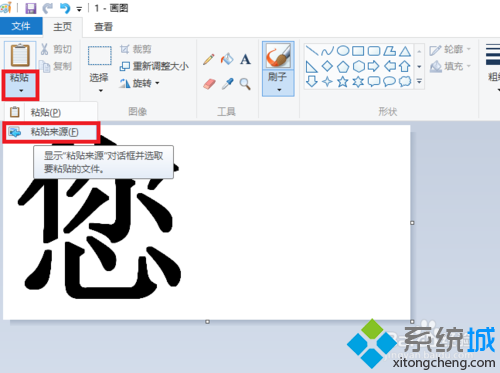
- 點選「貼上」下拉箭頭 > 「貼上來源」> 選取第二張圖片檔案。
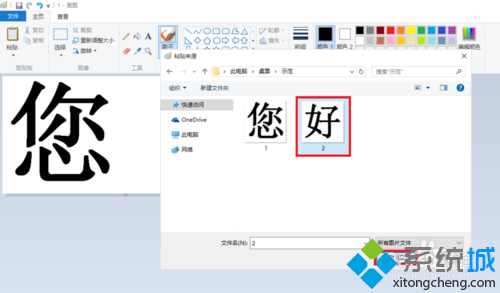
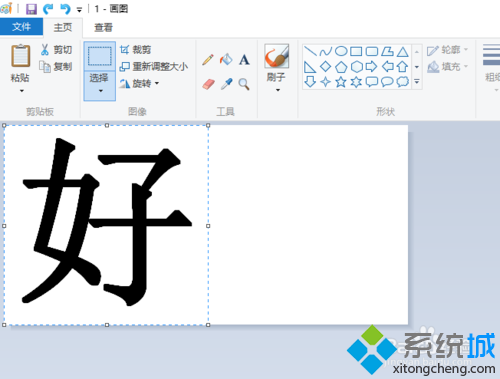
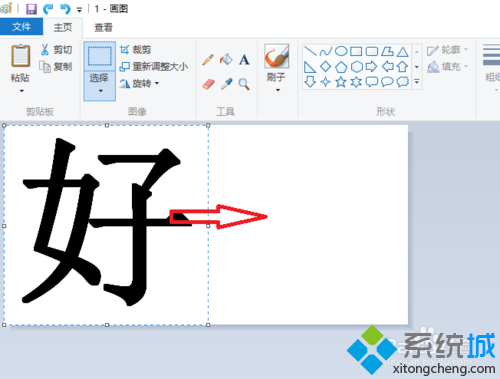
- 滑鼠左鍵按住第二張圖片拖曳至預留空白處,對齊邊緣。
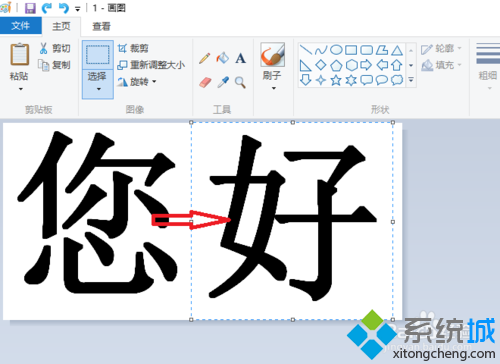
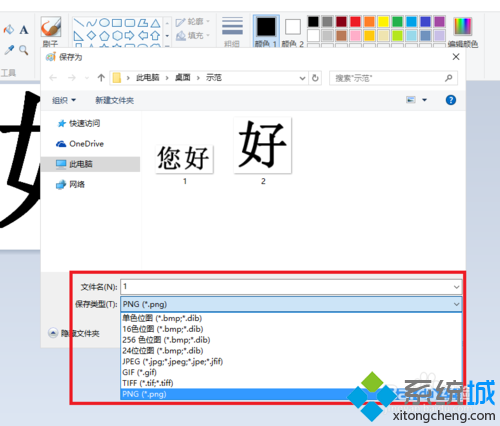
- 「檔案」>「另存新檔」> 選擇 PNG/JPG/BMP 等格式儲存。
進階技巧
- 按 Ctrl+滑鼠滾輪 縮放畫布,方便精細對齊。
- 「選取」工具框選區域可複製、剪下、移動局部。
- 需更專業拼圖(圖層、蒙版、自動對齊)建議使用 Paint.NET(免費)、PhotoScape 或線上工具 Canva。