Windows Update 自動更新驅動程式後,偶爾會導致裝置運作異常(顯示卡頓、聲音消失、網卡斷線、攝像頭無畫面)。Windows 10 內建「復原驅動程式」功能,可快速將驅動還原至上一版本,無需手動下載舊版安裝檔。
操作步驟
- Win+X > 選擇「裝置管理員」。
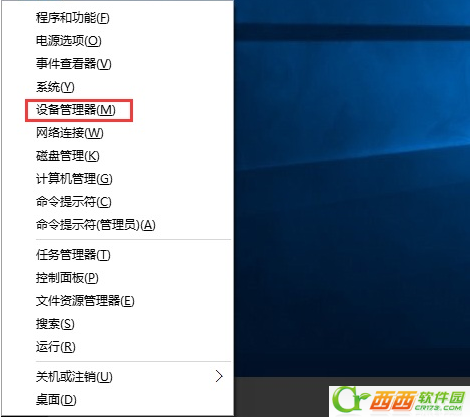
- 找到異常裝置(以攝像頭為例:影像裝置 > 整合式攝像頭)> 右鍵 > 「內容」。
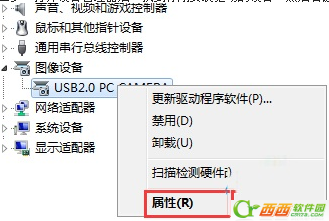
- 切換到「驅動程式」頁籤 > 點選「復原驅動程式」。
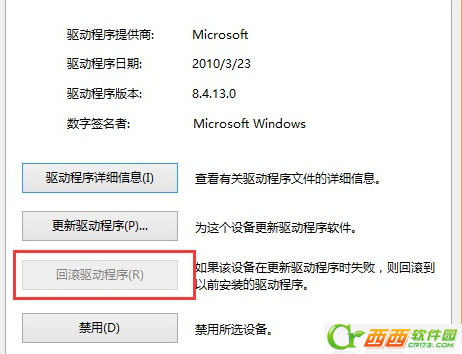
- 彈出確認視窗選「是」,系統自動回滾至前一版驅動並重新啟動裝置。
注意事項
- 「復原驅動程式」按鈕呈灰色不可點擊時,表示:
- 該裝置從未更新過驅動(無上一版可回滾)。
- 驅動是透過廠商安裝程式手動更新,非 Windows Update 管道(Windows 不保留舊版備份)。
- 回滾後 Windows Update 可能再次嘗試更新同一驅動,可暫停更新 7 天或使用「顯示/隱藏更新」工具封鎖該驅動更新。
- 若回滾無效,嘗試「解除安裝裝置」> 勾選「刪除驅動程式」> 重開機讓 Windows 重新安裝通用驅動,或前往廠商官網下載指定版本安裝。