Windows XP Windows 7 Windows 2003 Windows Vista Windows 綜合教學 Linux 系統教學
Windows 10 Windows 8 Windows 2008 Windows NT Windows Server 電腦軟體教學

Win10 移除檔案總管導覽窗格的 Creative Cloud 資料夾:登錄表修改法

編輯:Windows 10 系統介紹

安裝/更新 Adobe Creative Cloud 後,檔案總管左側導覽窗格會自動出現「Creative Cloud Files」資料夾,若不使用雲端同步功能,該項目佔據空間且無法直接右鍵移除。透過修改登錄表鍵值可隱藏它。

操作步驟

  1. Win+R 輸入 regedit 開啟登錄編輯器。
  2. 定位至以下路徑(SID 部分因使用者而異,需對應目前登入帳戶的 SID):
    HKEY_USERS\\Software\Classes\CLSID\{0E270DAA-1BE6-48F2-AC49-F7A03EB7D1CF}
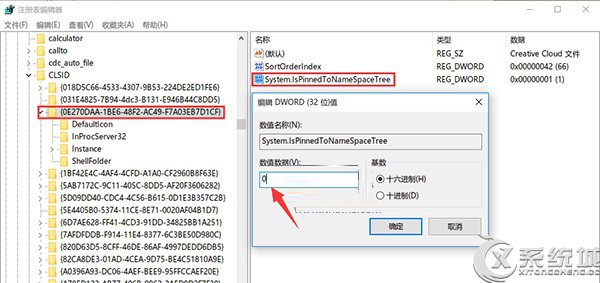
  3. 在右側找到 System.IsPinnedToNameSpaceTree (DWORD),預設值為 1(顯示)。
  4. 雙擊修改數值為 0,按確定。
  5. 重新開機或重新啟動檔案總管 (Ctrl+Shift+Esc > 重新啟動 Windows 資源管理器),導覽窗格即不再顯示該資料夾。

查詢目前使用者 SID

命令提示字元執行 whoami /user,輸出的 SID 即為路徑中 部分。

恢復顯示

將 System.IsPinnedToNameSpaceTree 改回 1 或刪除該值即可恢復。

Copyright © Windows教程網 All Rights Reserved