Windows XP Windows 7 Windows 2003 Windows Vista Windows 綜合教學 Linux 系統教學
Windows 10 Windows 8 Windows 2008 Windows NT Windows Server 電腦軟體教學

Win10 安全中心服務啟動失敗?命令提示字元一鍵修復 WSCSVC 執行帳戶

編輯:Windows 10 系統介紹

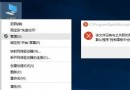
Windows 10 安全中心服務 (wscsvc) 無法啟動,提示「此服務的帳戶不同於在同一程序中執行的其他服務帳戶」,原因是服務登入帳戶被誤改。以管理員身分執行單行指令即可重設為預設 LocalService 帳戶並啟動。

安全中心服務啟動錯誤

修復指令

  1. Win+X → 選擇 「Windows PowerShell (系統管理員)」 或 「命令提示字元 (系統管理員)」。
  2. 貼上並執行:
sc stop wscsvc & sc config wscsvc obj= "NT AUTHORITY\LocalService" & net start wscsvc
  1. 指令依序:停止服務 → 設定登入帳戶為 LocalService → 啟動服務。
  2. 執行成功後,安全中心即可正常開啟,病毒防護、防火牆、應用程式瀏覽器控制等狀態恢復顯示。

原理說明

Windows 安全中心服務 (WSCSVC) 預設以 NT AUTHORITY\LocalService 低權限帳戶執行。若被第三方優化工具、安全軟體或手動修改為 LocalSystem 或使用者帳戶,會導致共用程序 (svchost) 中帳戶不一致而拒絕啟動。

驗證

  • 執行 sc qc wscsvc 檢視 SERVICE_START_NAME 應為 NT AUTHORITY\LocalService。
  • 開啟「Windows 安全性」App,各防護區域顯示綠色勾號即正常。

延伸:同理可修復其他因帳戶錯誤無法啟動的服務 (如 Windows Update wuauserv、防火牆 mpssvc),只需更改服務名稱與正確帳戶。

Copyright © Windows教程網 All Rights Reserved