Microsoft Edge (舊版 EdgeHTML 核心) 將收藏夾、閱讀清單、歷史記錄、下載整合在「中樞」按鈕中,新版 Edge (Chromium) 則獨立下載圖示。以下說明兩代版本查看下載清單方法。
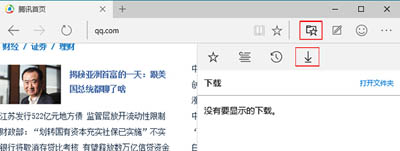
舊版 Edge (EdgeHTML / Win10 早期內建)
- 點擊工具列右上方 中樞圖示 (三條線加星號/書本狀圖示)。
- 在飛出面板最右側頁籤選擇 「下載」 (向下箭頭圖示)。
- 或直接按快速鍵 Ctrl+J 開啟下載清單。
新版 Edge (Chromium 核心 / 現行版本)
- 工具列右上方直接顯示 下載圖示 (向下箭頭帶底線),點擊即開啟下載彈出面板。
- 同樣支援 Ctrl+J 開啟完整下載頁面 (
edge://downloads)。
- 設定→「下載」可更改預設儲存位置、詢問儲存位置等。
常見操作
- 下載清單中可「開啟檔案」、「開啟資料夾」、「複製下載連結」、「重試失敗項目」、「清除清單」。
- 右鍵下載項目可「永遠開啟此類檔案」設定關聯。
掌握 Ctrl+J 通用快速鍵,無論版本都能秒開下載管理。